

VOTING POWER100.00%
DOWNVOTE POWER100.00%
RESOURCE CREDITS100.00%
REPUTATION PROGRESS86.22%
Net Worth
0.358USD
STEEM
1.005STEEM
SBD
0.000SBD
Own SP
5.172SP
Detailed Balance
| STEEM | ||
| balance | 1.005STEEM | STEEM |
| market_balance | 0.000STEEM | STEEM |
| savings_balance | 0.000STEEM | STEEM |
| reward_steem_balance | 0.000STEEM | STEEM |
| STEEM POWER | ||
| Own SP | 5.172SP | SP |
| Delegated Out | 0.000SP | SP |
| Delegation In | 0.000SP | SP |
| Effective Power | 5.172SP | SP |
| Reward SP (pending) | 0.000SP | SP |
| SBD | ||
| sbd_balance | 0.000SBD | SBD |
| sbd_conversions | 0.000SBD | SBD |
| sbd_market_balance | 0.000SBD | SBD |
| savings_sbd_balance | 0.000SBD | SBD |
| reward_sbd_balance | 0.000SBD | SBD |
{
  "balance": "1.005 STEEM",
  "savings_balance": "0.000 STEEM",
  "reward_steem_balance": "0.000 STEEM",
  "vesting_shares": "8412.813355 VESTS",
  "delegated_vesting_shares": "0.000000 VESTS",
  "received_vesting_shares": "0.000000 VESTS",
  "sbd_balance": "0.000 SBD",
  "savings_sbd_balance": "0.000 SBD",
  "reward_sbd_balance": "0.000 SBD",
  "conversions": []
}
Account Info
| name | soosan |
| id | 775396 |
| rank | 216,032 |
| reputation | 26861656746 |
| created | 2018-02-25T14:29:18 |
| recovery_account | steemkrgame |
| proxy | None |
| post_count | 18 |
| comment_count | 0 |
| lifetime_vote_count | 0 |
| witnesses_voted_for | 0 |
| last_post | 2018-03-12T14:32:09 |
| last_root_post | 2018-03-12T14:32:09 |
| last_vote_time | 2018-03-12T14:32:09 |
| proxied_vsf_votes | 0, 0, 0, 0 |
| can_vote | 1 |
| voting_power | 9,800 |
| delayed_votes | 0 |
| balance | 1.005 STEEM |
| savings_balance | 0.000 STEEM |
| sbd_balance | 0.000 SBD |
| savings_sbd_balance | 0.000 SBD |
| vesting_shares | 8412.813355 VESTS |
| delegated_vesting_shares | 0.000000 VESTS |
| received_vesting_shares | 0.000000 VESTS |
| reward_vesting_balance | 0.000000 VESTS |
| vesting_balance | 0.000 STEEM |
| vesting_withdraw_rate | 0.000000 VESTS |
| next_vesting_withdrawal | 1969-12-31T23:59:59 |
| withdrawn | 0 |
| to_withdraw | 0 |
| withdraw_routes | 0 |
| savings_withdraw_requests | 0 |
| last_account_recovery | 1970-01-01T00:00:00 |
| reset_account | null |
| last_owner_update | 2018-02-25T14:31:15 |
| last_account_update | 2018-02-25T14:31:15 |
| mined | No |
| sbd_seconds | 4,434,473,925 |
| sbd_last_interest_payment | 2018-03-11T13:47:54 |
| savings_sbd_last_interest_payment | 1970-01-01T00:00:00 |
{
  "active": {
    "account_auths": [],
    "key_auths": [
      [
        "STM6RzcKK4PdRWvo2DbLvqbKLVxoR5NdndvF1k1kTMHj7nxf3sipB",
        1
      ]
    ],
    "weight_threshold": 1
  },
  "balance": "1.005 STEEM",
  "can_vote": true,
  "comment_count": 0,
  "created": "2018-02-25T14:29:18",
  "curation_rewards": 0,
  "delegated_vesting_shares": "0.000000 VESTS",
  "downvote_manabar": {
    "current_mana": 0,
    "last_update_time": 1519568958
  },
  "guest_bloggers": [],
  "id": 775396,
  "json_metadata": "",
  "last_account_recovery": "1970-01-01T00:00:00",
  "last_account_update": "2018-02-25T14:31:15",
  "last_owner_update": "2018-02-25T14:31:15",
  "last_post": "2018-03-12T14:32:09",
  "last_root_post": "2018-03-12T14:32:09",
  "last_vote_time": "2018-03-12T14:32:09",
  "lifetime_vote_count": 0,
  "market_history": [],
  "memo_key": "STM5CqrXoyorhqSLCTKRC3YNbNEyaaeeRaheKLiqpLVmyeMYmNxRc",
  "mined": false,
  "name": "soosan",
  "next_vesting_withdrawal": "1969-12-31T23:59:59",
  "other_history": [],
  "owner": {
    "account_auths": [],
    "key_auths": [
      [
        "STM61kU1TuCiGf3JFHStP6kGNFg9aXqQm6NDTPXRz8Q4oAyortUtf",
        1
      ]
    ],
    "weight_threshold": 1
  },
  "pending_claimed_accounts": 0,
  "post_bandwidth": 0,
  "post_count": 18,
  "post_history": [],
  "posting": {
    "account_auths": [],
    "key_auths": [
      [
        "STM64yyXGkzHvAd2DEMuS6caJM1ucPJhPua9dGuYWYaYMf1RmYsXh",
        1
      ]
    ],
    "weight_threshold": 1
  },
  "posting_json_metadata": "",
  "posting_rewards": 2233,
  "proxied_vsf_votes": [
    0,
    0,
    0,
    0
  ],
  "proxy": "",
  "received_vesting_shares": "0.000000 VESTS",
  "recovery_account": "steemkrgame",
  "reputation": "26861656746",
  "reset_account": "null",
  "reward_sbd_balance": "0.000 SBD",
  "reward_steem_balance": "0.000 STEEM",
  "reward_vesting_balance": "0.000000 VESTS",
  "reward_vesting_steem": "0.000 STEEM",
  "savings_balance": "0.000 STEEM",
  "savings_sbd_balance": "0.000 SBD",
  "savings_sbd_last_interest_payment": "1970-01-01T00:00:00",
  "savings_sbd_seconds": "0",
  "savings_sbd_seconds_last_update": "1970-01-01T00:00:00",
  "savings_withdraw_requests": 0,
  "sbd_balance": "0.000 SBD",
  "sbd_last_interest_payment": "2018-03-11T13:47:54",
  "sbd_seconds": "4434473925",
  "sbd_seconds_last_update": "2018-04-02T05:57:36",
  "tags_usage": [],
  "to_withdraw": 0,
  "transfer_history": [],
  "vesting_balance": "0.000 STEEM",
  "vesting_shares": "8412.813355 VESTS",
  "vesting_withdraw_rate": "0.000000 VESTS",
  "vote_history": [],
  "voting_manabar": {
    "current_mana": 9800,
    "last_update_time": 1520865129
  },
  "voting_power": 9800,
  "withdraw_routes": 0,
  "withdrawn": 0,
  "witness_votes": [],
  "witnesses_voted_for": 0,
  "rank": 216032
}
Withdraw Routes
| Incoming | Outgoing |
|---|---|
Empty | Empty |
{
  "incoming": [],
  "outgoing": []
}From Date
To Date
2020/02/25 15:17:03
2020/02/25 15:17:03
| author | steemitboard |
| body | Congratulations @soosan! You received a personal award! <table><tr><td>https://steemitimages.com/70x70/http://steemitboard.com/@soosan/birthday2.png</td><td>Happy Birthday! - You are on the Steem blockchain for 2 years!</td></tr></table> <sub>_You can view [your badges on your Steem Board](https://steemitboard.com/@soosan) and compare to others on the [Steem Ranking](https://steemitboard.com/ranking/index.php?name=soosan)_</sub> ###### [Vote for @Steemitboard as a witness](https://v2.steemconnect.com/sign/account-witness-vote?witness=steemitboard&approve=1) to get one more award and increased upvotes! |
| json metadata | {"image":["https://steemitboard.com/img/notify.png"]} |
| parent author | soosan |
| parent permlink | 7tlq2j-tensorflow |
| permlink | steemitboard-notify-soosan-20200225t151703000z |
| title | |
| Transaction Info | Block #41131365/Trx 196c6e3d43a724208dabb25db050ee5e9d5200cb |
View Raw JSON Data
{
  "block": 41131365,
  "op": [
    "comment",
    {
      "author": "steemitboard",
      "body": "Congratulations @soosan! You received a personal award!\n\n<table><tr><td>https://steemitimages.com/70x70/http://steemitboard.com/@soosan/birthday2.png</td><td>Happy Birthday! - You are on the Steem blockchain for 2 years!</td></tr></table>\n\n<sub>_You can view [your badges on your Steem Board](https://steemitboard.com/@soosan) and compare to others on the [Steem Ranking](https://steemitboard.com/ranking/index.php?name=soosan)_</sub>\n\n\n###### [Vote for @Steemitboard as a witness](https://v2.steemconnect.com/sign/account-witness-vote?witness=steemitboard&approve=1) to get one more award and increased upvotes!",
      "json_metadata": "{\"image\":[\"https://steemitboard.com/img/notify.png\"]}",
      "parent_author": "soosan",
      "parent_permlink": "7tlq2j-tensorflow",
      "permlink": "steemitboard-notify-soosan-20200225t151703000z",
      "title": ""
    }
  ],
  "op_in_trx": 0,
  "timestamp": "2020-02-25T15:17:03",
  "trx_id": "196c6e3d43a724208dabb25db050ee5e9d5200cb",
  "trx_in_block": 10,
  "virtual_op": 0
}2019/03/20 15:37:24
2019/03/20 15:37:24
| amount | 1.000 STEEM |
| from | virus707 |
| memo | JJM 1st Dividend |
| to | soosan |
| Transaction Info | Block #31322405/Trx a9fafb74c519f241e08769d6ed1a57b7d5d4bd51 |
View Raw JSON Data
{
  "block": 31322405,
  "op": [
    "transfer",
    {
      "amount": "1.000 STEEM",
      "from": "virus707",
      "memo": "JJM 1st Dividend",
      "to": "soosan"
    }
  ],
  "op_in_trx": 0,
  "timestamp": "2019-03-20T15:37:24",
  "trx_id": "a9fafb74c519f241e08769d6ed1a57b7d5d4bd51",
  "trx_in_block": 16,
  "virtual_op": 0
}2019/02/26 05:16:57
2019/02/26 05:16:57
| author | steemitboard |
| body | Congratulations @soosan! You received a personal award! <table><tr><td>https://steemitimages.com/70x70/http://steemitboard.com/@soosan/birthday1.png</td><td>Happy Birthday! - You are on the Steem blockchain for 1 year!</td></tr></table> <sub>_[Click here to view your Board](https://steemitboard.com/@soosan)_</sub> > Support [SteemitBoard's project](https://steemit.com/@steemitboard)! **[Vote for its witness](https://v2.steemconnect.com/sign/account-witness-vote?witness=steemitboard&approve=1)** and **get one more award**! |
| json metadata | {"image":["https://steemitboard.com/img/notify.png"]} |
| parent author | soosan |
| parent permlink | 7tlq2j-tensorflow |
| permlink | steemitboard-notify-soosan-20190226t051656000z |
| title | |
| Transaction Info | Block #30676859/Trx 13bdad2413504b91859ff50b75fc536858558815 |
View Raw JSON Data
{
  "block": 30676859,
  "op": [
    "comment",
    {
      "author": "steemitboard",
      "body": "Congratulations @soosan! You received a personal award!\n\n<table><tr><td>https://steemitimages.com/70x70/http://steemitboard.com/@soosan/birthday1.png</td><td>Happy Birthday! - You are on the Steem blockchain for 1 year!</td></tr></table>\n\n<sub>_[Click here to view your Board](https://steemitboard.com/@soosan)_</sub>\n\n\n> Support [SteemitBoard's project](https://steemit.com/@steemitboard)! **[Vote for its witness](https://v2.steemconnect.com/sign/account-witness-vote?witness=steemitboard&approve=1)** and **get one more award**!",
      "json_metadata": "{\"image\":[\"https://steemitboard.com/img/notify.png\"]}",
      "parent_author": "soosan",
      "parent_permlink": "7tlq2j-tensorflow",
      "permlink": "steemitboard-notify-soosan-20190226t051656000z",
      "title": ""
    }
  ],
  "op_in_trx": 0,
  "timestamp": "2019-02-26T05:16:57",
  "trx_id": "13bdad2413504b91859ff50b75fc536858558815",
  "trx_in_block": 3,
  "virtual_op": 0
}2018/04/02 05:57:36
2018/04/02 05:57:36
| amount | 2.930 SBD |
| from | soosan |
| memo | |
| to | mgame |
| Transaction Info | Block #21206323/Trx 9073f1b540e66b0aae8822f70c1ce5f6dee781b8 |
View Raw JSON Data
{
  "block": 21206323,
  "op": [
    "transfer",
    {
      "amount": "2.930 SBD",
      "from": "soosan",
      "memo": "",
      "to": "mgame"
    }
  ],
  "op_in_trx": 0,
  "timestamp": "2018-04-02T05:57:36",
  "trx_id": "9073f1b540e66b0aae8822f70c1ce5f6dee781b8",
  "trx_in_block": 17,
  "virtual_op": 0
}soosanclaimed reward balance: 0.004 STEEM, 0.140 SBD, 0.102 SP2018/04/02 05:57:18
soosanclaimed reward balance: 0.004 STEEM, 0.140 SBD, 0.102 SP
2018/04/02 05:57:18
| account | soosan |
| reward sbd | 0.140 SBD |
| reward steem | 0.004 STEEM |
| reward vests | 165.325234 VESTS |
| Transaction Info | Block #21206317/Trx 4ef3bd4a9975baa4e43ed2b245845618be1db0bf |
View Raw JSON Data
{
  "block": 21206317,
  "op": [
    "claim_reward_balance",
    {
      "account": "soosan",
      "reward_sbd": "0.140 SBD",
      "reward_steem": "0.004 STEEM",
      "reward_vests": "165.325234 VESTS"
    }
  ],
  "op_in_trx": 0,
  "timestamp": "2018-04-02T05:57:18",
  "trx_id": "4ef3bd4a9975baa4e43ed2b245845618be1db0bf",
  "trx_in_block": 45,
  "virtual_op": 0
}soosanreceived 0.004 STEEM, 0.140 SBD, 0.102 SP author reward for @soosan / 7tlq2j-tensorflow2018/03/19 14:32:09
soosanreceived 0.004 STEEM, 0.140 SBD, 0.102 SP author reward for @soosan / 7tlq2j-tensorflow
2018/03/19 14:32:09
| author | soosan |
| permlink | 7tlq2j-tensorflow |
| sbd payout | 0.140 SBD |
| steem payout | 0.004 STEEM |
| vesting payout | 165.325234 VESTS |
| Transaction Info | Block #20814329/Virtual Operation #3 |
View Raw JSON Data
{
  "block": 20814329,
  "op": [
    "author_reward",
    {
      "author": "soosan",
      "permlink": "7tlq2j-tensorflow",
      "sbd_payout": "0.140 SBD",
      "steem_payout": "0.004 STEEM",
      "vesting_payout": "165.325234 VESTS"
    }
  ],
  "op_in_trx": 0,
  "timestamp": "2018-03-19T14:32:09",
  "trx_id": "0000000000000000000000000000000000000000",
  "trx_in_block": 4294967295,
  "virtual_op": 3
}soosanclaimed reward balance: 1.375 SBD, 0.733 SP2018/03/18 05:24:03
soosanclaimed reward balance: 1.375 SBD, 0.733 SP
2018/03/18 05:24:03
| account | soosan |
| reward sbd | 1.375 SBD |
| reward steem | 0.000 STEEM |
| reward vests | 1192.227146 VESTS |
| Transaction Info | Block #20774571/Trx 2b62445f58d1577b63317556d7ea0e6572d0ead0 |
View Raw JSON Data
{
  "block": 20774571,
  "op": [
    "claim_reward_balance",
    {
      "account": "soosan",
      "reward_sbd": "1.375 SBD",
      "reward_steem": "0.000 STEEM",
      "reward_vests": "1192.227146 VESTS"
    }
  ],
  "op_in_trx": 0,
  "timestamp": "2018-03-18T05:24:03",
  "trx_id": "2b62445f58d1577b63317556d7ea0e6572d0ead0",
  "trx_in_block": 3,
  "virtual_op": 0
}2018/03/16 14:11:30
2018/03/16 14:11:30
| author | soosan |
| permlink | 529q7g |
| sbd payout | 0.792 SBD |
| steem payout | 0.000 STEEM |
| vesting payout | 708.357728 VESTS |
| Transaction Info | Block #20727536/Virtual Operation #6 |
View Raw JSON Data
{
  "block": 20727536,
  "op": [
    "author_reward",
    {
      "author": "soosan",
      "permlink": "529q7g",
      "sbd_payout": "0.792 SBD",
      "steem_payout": "0.000 STEEM",
      "vesting_payout": "708.357728 VESTS"
    }
  ],
  "op_in_trx": 0,
  "timestamp": "2018-03-16T14:11:30",
  "trx_id": "0000000000000000000000000000000000000000",
  "trx_in_block": 4294967295,
  "virtual_op": 6
}soosanreceived 0.147 SBD, 0.077 SP author reward for @soosan / 23xwwj-tensorflow2018/03/15 14:38:42
soosanreceived 0.147 SBD, 0.077 SP author reward for @soosan / 23xwwj-tensorflow
2018/03/15 14:38:42
| author | soosan |
| permlink | 23xwwj-tensorflow |
| sbd payout | 0.147 SBD |
| steem payout | 0.000 STEEM |
| vesting payout | 124.530417 VESTS |
| Transaction Info | Block #20699301/Virtual Operation #16 |
View Raw JSON Data
{
  "block": 20699301,
  "op": [
    "author_reward",
    {
      "author": "soosan",
      "permlink": "23xwwj-tensorflow",
      "sbd_payout": "0.147 SBD",
      "steem_payout": "0.000 STEEM",
      "vesting_payout": "124.530417 VESTS"
    }
  ],
  "op_in_trx": 0,
  "timestamp": "2018-03-15T14:38:42",
  "trx_id": "0000000000000000000000000000000000000000",
  "trx_in_block": 4294967295,
  "virtual_op": 16
}virus707replied to @soosan / re-7tlq2j-tensorflow-1520976305187uid2018/03/13 21:25:06
virus707replied to @soosan / re-7tlq2j-tensorflow-1520976305187uid
2018/03/13 21:25:06
| author | virus707 |
| body | 혹시나 댓글만달리고 보팅이 안간다면 바로바로 답을 주세요^^ 더러 피곤해서 안달리는것도 있을꺼같아요 |
| json metadata | {"tags":["support"],"app":"SteemJ-Core/0.4.3","format":"markdown"} |
| parent author | soosan |
| parent permlink | 7tlq2j-tensorflow |
| permlink | re-7tlq2j-tensorflow-1520976305187uid |
| title | |
| Transaction Info | Block #20649924/Trx 9bca8d04575c4b0245ec7ab4cf07ade346a2b5af |
View Raw JSON Data
{
  "block": 20649924,
  "op": [
    "comment",
    {
      "author": "virus707",
      "body": "혹시나 댓글만달리고 보팅이 안간다면 바로바로 답을 주세요^^\n더러 피곤해서 안달리는것도 있을꺼같아요\n\n\n\n",
      "json_metadata": "{\"tags\":[\"support\"],\"app\":\"SteemJ-Core/0.4.3\",\"format\":\"markdown\"}",
      "parent_author": "soosan",
      "parent_permlink": "7tlq2j-tensorflow",
      "permlink": "re-7tlq2j-tensorflow-1520976305187uid",
      "title": ""
    }
  ],
  "op_in_trx": 0,
  "timestamp": "2018-03-13T21:25:06",
  "trx_id": "9bca8d04575c4b0245ec7ab4cf07ade346a2b5af",
  "trx_in_block": 20,
  "virtual_op": 0
}virus707upvoted (1.00%) @soosan / 7tlq2j-tensorflow2018/03/13 21:25:03
virus707upvoted (1.00%) @soosan / 7tlq2j-tensorflow
2018/03/13 21:25:03
| author | soosan |
| permlink | 7tlq2j-tensorflow |
| voter | virus707 |
| weight | 100 (1.00%) |
| Transaction Info | Block #20649923/Trx 0e4815bc8d0723aa4644278956f462888b6122ed |
View Raw JSON Data
{
  "block": 20649923,
  "op": [
    "vote",
    {
      "author": "soosan",
      "permlink": "7tlq2j-tensorflow",
      "voter": "virus707",
      "weight": 100
    }
  ],
  "op_in_trx": 0,
  "timestamp": "2018-03-13T21:25:03",
  "trx_id": "0e4815bc8d0723aa4644278956f462888b6122ed",
  "trx_in_block": 44,
  "virtual_op": 0
}soosanreceived 0.436 SBD, 0.221 SP author reward for @soosan / tensorflow-32018/03/13 14:10:57
soosanreceived 0.436 SBD, 0.221 SP author reward for @soosan / tensorflow-3
2018/03/13 14:10:57
| author | soosan |
| permlink | tensorflow-3 |
| sbd payout | 0.436 SBD |
| steem payout | 0.000 STEEM |
| vesting payout | 359.339001 VESTS |
| Transaction Info | Block #20641243/Virtual Operation #17 |
View Raw JSON Data
{
  "block": 20641243,
  "op": [
    "author_reward",
    {
      "author": "soosan",
      "permlink": "tensorflow-3",
      "sbd_payout": "0.436 SBD",
      "steem_payout": "0.000 STEEM",
      "vesting_payout": "359.339001 VESTS"
    }
  ],
  "op_in_trx": 0,
  "timestamp": "2018-03-13T14:10:57",
  "trx_id": "0000000000000000000000000000000000000000",
  "trx_in_block": 4294967295,
  "virtual_op": 17
}jjjjabeupvoted (30.00%) @soosan / 7tlq2j-tensorflow2018/03/12 14:40:48
jjjjabeupvoted (30.00%) @soosan / 7tlq2j-tensorflow
2018/03/12 14:40:48
| author | soosan |
| permlink | 7tlq2j-tensorflow |
| voter | jjjjabe |
| weight | 3000 (30.00%) |
| Transaction Info | Block #20613056/Trx b2b528095fefc3e7803fb2f6c5c0c137f57f76e0 |
View Raw JSON Data
{
  "block": 20613056,
  "op": [
    "vote",
    {
      "author": "soosan",
      "permlink": "7tlq2j-tensorflow",
      "voter": "jjjjabe",
      "weight": 3000
    }
  ],
  "op_in_trx": 0,
  "timestamp": "2018-03-12T14:40:48",
  "trx_id": "b2b528095fefc3e7803fb2f6c5c0c137f57f76e0",
  "trx_in_block": 46,
  "virtual_op": 0
}range2upvoted (100.00%) @soosan / 7tlq2j-tensorflow2018/03/12 14:37:27
range2upvoted (100.00%) @soosan / 7tlq2j-tensorflow
2018/03/12 14:37:27
| author | soosan |
| permlink | 7tlq2j-tensorflow |
| voter | range2 |
| weight | 10000 (100.00%) |
| Transaction Info | Block #20612989/Trx 64aaa69a51baad1ac18205ef6446e8c270925d5a |
View Raw JSON Data
{
  "block": 20612989,
  "op": [
    "vote",
    {
      "author": "soosan",
      "permlink": "7tlq2j-tensorflow",
      "voter": "range2",
      "weight": 10000
    }
  ],
  "op_in_trx": 0,
  "timestamp": "2018-03-12T14:37:27",
  "trx_id": "64aaa69a51baad1ac18205ef6446e8c270925d5a",
  "trx_in_block": 40,
  "virtual_op": 0
}doctorbmeupvoted (100.00%) @soosan / 23xwwj-tensorflow2018/03/12 14:37:18
doctorbmeupvoted (100.00%) @soosan / 23xwwj-tensorflow
2018/03/12 14:37:18
| author | soosan |
| permlink | 23xwwj-tensorflow |
| voter | doctorbme |
| weight | 10000 (100.00%) |
| Transaction Info | Block #20612986/Trx 12632cbe6b2d194edcabb1b6d502c60b9df68c41 |
View Raw JSON Data
{
  "block": 20612986,
  "op": [
    "vote",
    {
      "author": "soosan",
      "permlink": "23xwwj-tensorflow",
      "voter": "doctorbme",
      "weight": 10000
    }
  ],
  "op_in_trx": 0,
  "timestamp": "2018-03-12T14:37:18",
  "trx_id": "12632cbe6b2d194edcabb1b6d502c60b9df68c41",
  "trx_in_block": 27,
  "virtual_op": 0
}doctorbmeupvoted (100.00%) @soosan / 7tlq2j-tensorflow2018/03/12 14:37:15
doctorbmeupvoted (100.00%) @soosan / 7tlq2j-tensorflow
2018/03/12 14:37:15
| author | soosan |
| permlink | 7tlq2j-tensorflow |
| voter | doctorbme |
| weight | 10000 (100.00%) |
| Transaction Info | Block #20612985/Trx 993f323ae23e5d2d98ed7a035476aa6d5f45e27b |
View Raw JSON Data
{
  "block": 20612985,
  "op": [
    "vote",
    {
      "author": "soosan",
      "permlink": "7tlq2j-tensorflow",
      "voter": "doctorbme",
      "weight": 10000
    }
  ],
  "op_in_trx": 0,
  "timestamp": "2018-03-12T14:37:15",
  "trx_id": "993f323ae23e5d2d98ed7a035476aa6d5f45e27b",
  "trx_in_block": 17,
  "virtual_op": 0
}jjjjabeupvoted (10.00%) @soosan / 7tlq2j-tensorflow2018/03/12 14:36:57
jjjjabeupvoted (10.00%) @soosan / 7tlq2j-tensorflow
2018/03/12 14:36:57
| author | soosan |
| permlink | 7tlq2j-tensorflow |
| voter | jjjjabe |
| weight | 1000 (10.00%) |
| Transaction Info | Block #20612979/Trx ecacc7bf88043d8743c975decd65fefce729418b |
View Raw JSON Data
{
  "block": 20612979,
  "op": [
    "vote",
    {
      "author": "soosan",
      "permlink": "7tlq2j-tensorflow",
      "voter": "jjjjabe",
      "weight": 1000
    }
  ],
  "op_in_trx": 0,
  "timestamp": "2018-03-12T14:36:57",
  "trx_id": "ecacc7bf88043d8743c975decd65fefce729418b",
  "trx_in_block": 7,
  "virtual_op": 0
}2018/03/12 14:36:45
2018/03/12 14:36:45
| amount | 0.001 STEEM |
| from | hugewhale |
| memo | Promote your post. Send 0.700 SBD / 1.0 STEEM and url in memo and your post will be resteemed with over 8.000+ followers , Min 30+ Upvote , Hugewhale Upvote . Your post will be more popular and you will find new friends. Send 0.700 SBD or 1.0 STEEM to @hugewhale ( URL as memo ) Service Active |
| to | soosan |
| Transaction Info | Block #20612975/Trx 2cfad1d2017e6f85a51ce6852a3bfab54911d5c5 |
View Raw JSON Data
{
  "block": 20612975,
  "op": [
    "transfer",
    {
      "amount": "0.001 STEEM",
      "from": "hugewhale",
      "memo": "Promote your post. Send 0.700 SBD / 1.0 STEEM and url in memo and your post will be resteemed with over 8.000+ followers , Min 30+ Upvote , Hugewhale Upvote . Your post will be more popular and you will find new friends. Send 0.700 SBD or 1.0 STEEM to @hugewhale ( URL as memo ) Service Active ",
      "to": "soosan"
    }
  ],
  "op_in_trx": 0,
  "timestamp": "2018-03-12T14:36:45",
  "trx_id": "2cfad1d2017e6f85a51ce6852a3bfab54911d5c5",
  "trx_in_block": 21,
  "virtual_op": 0
}soosanupvoted (100.00%) @soosan / 7tlq2j-tensorflow2018/03/12 14:32:09
soosanupvoted (100.00%) @soosan / 7tlq2j-tensorflow
2018/03/12 14:32:09
| author | soosan |
| permlink | 7tlq2j-tensorflow |
| voter | soosan |
| weight | 10000 (100.00%) |
| Transaction Info | Block #20612883/Trx e6fcf2e017eac0ca00fc7a013c1f6866d732190d |
View Raw JSON Data
{
  "block": 20612883,
  "op": [
    "vote",
    {
      "author": "soosan",
      "permlink": "7tlq2j-tensorflow",
      "voter": "soosan",
      "weight": 10000
    }
  ],
  "op_in_trx": 0,
  "timestamp": "2018-03-12T14:32:09",
  "trx_id": "e6fcf2e017eac0ca00fc7a013c1f6866d732190d",
  "trx_in_block": 3,
  "virtual_op": 0
}soosanpublished a new post: 7tlq2j-tensorflow2018/03/12 14:32:09
soosanpublished a new post: 7tlq2j-tensorflow
2018/03/12 14:32:09
| author | soosan |
| body | 안녕하세요, 개발자 soosan입니다. 이제 우분투 가상환경도 준비가 되었으니, Tensorflow 예제 안드로이드 빌드에 필요한 모듈들을 설치해 볼까요?? 오늘은 바젤 (bazel)과 자바8을 설치해 보도록 하겠습니다. 1. 먼저 터미널을 엽니다. 바탕 화면에 마우스 오른쪽 버튼을 클릭하고 Open Terminal을 선택합니다. <img width="740" height="509" id="http://cafefiles.naver.net/MjAxODAyMjhfMTAw/MDAxNTE5ODI1Njc4ODcy.O5EHXX2wsOi6ZF3m2YCX94u8BSc3G2SVuhja-60Vb3wg.ODUuBa_UpZPrQ02xn83kbXPU_r5roeVoaNSwM8yrwSog.PNG.soosan94/%ED%84%B0%EB%AF%B8%EB%84%90.PNG" style="width: 740px; height: 509px;" src="http://cafefiles.naver.net/MjAxODAyMjhfMTAw/MDAxNTE5ODI1Njc4ODcy.O5EHXX2wsOi6ZF3m2YCX94u8BSc3G2SVuhja-60Vb3wg.ODUuBa_UpZPrQ02xn83kbXPU_r5roeVoaNSwM8yrwSog.PNG.soosan94/%ED%84%B0%EB%AF%B8%EB%84%90.PNG"> 아래 이미지 처럼 터미널이 열렸나요? <img width="740" height="509" id="http://cafefiles.naver.net/MjAxODAyMjhfOCAg/MDAxNTE5ODI1Njk1ODMy.PaBZOoIsKrIVTXYtCfds1yWbXhrEWMC6Q-yz0-UC6pIg.sgktyyxESzfmUuApCC9QhM8cpouiF6pKRFxpg4kXRPog.PNG.soosan94/%ED%84%B0%EB%AF%B8%EB%84%902.PNG" style="width: 740px; height: 509px;" src="http://cafefiles.naver.net/MjAxODAyMjhfOCAg/MDAxNTE5ODI1Njk1ODMy.PaBZOoIsKrIVTXYtCfds1yWbXhrEWMC6Q-yz0-UC6pIg.sgktyyxESzfmUuApCC9QhM8cpouiF6pKRFxpg4kXRPog.PNG.soosan94/%ED%84%B0%EB%AF%B8%EB%84%902.PNG"> 2. bazel은 java8만 가능하다고 합니다. 그래서 먼저 java8을 설치하겠습니다. 아래의 명령어를 입력합니다. $sudo add-apt-repository ppa:webupd8team/java 비밀번호를 치라고 나오면 로그인 할때 사용하는 비밀번호를 입력하시면 됩니다. 중간에 엔터를 누릅니다. <img width="740" height="509" id="http://cafefiles.naver.net/MjAxODAyMjhfODQg/MDAxNTE5ODI1NzIyMjI3.yWaQaJGbWvfOQKMpDzVIxphBVG1bjOhyewl5vL7kVH8g.-_zP_oU9T_AJmfjGyKpjwF2veXTk_VfunqiXHx09Fz8g.PNG.soosan94/java%EC%84%A4%EC%B9%981.PNG" style="width: 740px; height: 509px;" src="http://cafefiles.naver.net/MjAxODAyMjhfODQg/MDAxNTE5ODI1NzIyMjI3.yWaQaJGbWvfOQKMpDzVIxphBVG1bjOhyewl5vL7kVH8g.-_zP_oU9T_AJmfjGyKpjwF2veXTk_VfunqiXHx09Fz8g.PNG.soosan94/java%EC%84%A4%EC%B9%981.PNG"> 완료가 되면 다음 명령어를 입력합니다. $sudo apt-get update <img width="734" height="256" id="http://cafefiles.naver.net/MjAxODAyMjhfMSAg/MDAxNTE5ODI1NzQ1NDc0.12jGy9mhKaZ0H7PsEKtr-e0cRrofPxVuqKDcwplfFXAg.aDwKhNb7Np1z1IT4uJHHSKZ87pGS9Do-RMKLRt6-02Mg.PNG.soosan94/java%EC%84%A4%EC%B9%982.PNG" style="width: 734px; height: 256px;" src="http://cafefiles.naver.net/MjAxODAyMjhfMSAg/MDAxNTE5ODI1NzQ1NDc0.12jGy9mhKaZ0H7PsEKtr-e0cRrofPxVuqKDcwplfFXAg.aDwKhNb7Np1z1IT4uJHHSKZ87pGS9Do-RMKLRt6-02Mg.PNG.soosan94/java%EC%84%A4%EC%B9%982.PNG"> 성공적으로 완료되면 아래 명령어를 칩니다. $sudo apt-get install oracle-java8-installer <img width="733" height="639" id="http://cafefiles.naver.net/MjAxODAyMjhfMjM2/MDAxNTE5ODI1NzYwMzk3.unbpwg4rNoHOvgEo9r1fXZaIuY9Bd_3u1xFwr6S0foAg.ivRxl96kywWarlqz7lpW6VvGla1nJkdGszM3vfP4f0Ag.PNG.soosan94/java%EC%84%A4%EC%B9%983.PNG" style="width: 733px; height: 639px;" src="http://cafefiles.naver.net/MjAxODAyMjhfMjM2/MDAxNTE5ODI1NzYwMzk3.unbpwg4rNoHOvgEo9r1fXZaIuY9Bd_3u1xFwr6S0foAg.ivRxl96kywWarlqz7lpW6VvGla1nJkdGszM3vfP4f0Ag.PNG.soosan94/java%EC%84%A4%EC%B9%983.PNG"> 위 명령어를 치면 아래 이미지 처럼 두 창이 뜹니다. ok를 누르고 Yes를 누릅니다. <img width="740" height="509" id="http://cafefiles.naver.net/MjAxODAyMjhfOTIg/MDAxNTE5ODI1Nzc2NjY1.oJhCX-PZoKtQPhUxV-iSb95U0mweWU_XuSNtNXJOq3Ag.K59fNDPwabuv5dSxHeDiZksRRbfraYasHRhxGa7JI6sg.PNG.soosan94/java8.PNG" style="width: 740px; height: 509px;" src="http://cafefiles.naver.net/MjAxODAyMjhfOTIg/MDAxNTE5ODI1Nzc2NjY1.oJhCX-PZoKtQPhUxV-iSb95U0mweWU_XuSNtNXJOq3Ag.K59fNDPwabuv5dSxHeDiZksRRbfraYasHRhxGa7JI6sg.PNG.soosan94/java8.PNG"><br></div><div><br></div><div><img width="740" height="509" id="http://cafefiles.naver.net/MjAxODAyMjhfMyAg/MDAxNTE5ODI1NzkyNjYw.0gn8oepmI_mzg-xJKHuMtzevhs7dNhtYICiyfZ6LjlQg.ki5XvQB6SV1iqS07RliSeZXe8wcMHuQVYDeZQow2GN0g.PNG.soosan94/java8_2.PNG" style="width: 740px; height: 509px;" src="http://cafefiles.naver.net/MjAxODAyMjhfMyAg/MDAxNTE5ODI1NzkyNjYw.0gn8oepmI_mzg-xJKHuMtzevhs7dNhtYICiyfZ6LjlQg.ki5XvQB6SV1iqS07RliSeZXe8wcMHuQVYDeZQow2GN0g.PNG.soosan94/java8_2.PNG"> 3. 이제 바젤을 설치하겠습니다. 다음 명령어들을 차례대로 입력합니다. $ echo "deb [arch=amd64] http://storage.googleapis.com/bazel-apt stable jdk1.8" | sudo tee /etc/apt/sources.list.d/bazel.list $ sudo apt install curl (curl이 설치되어있지 않을경우에 입력합니다. 캡처이미지에서는 설치가 안되있어서 입력했습니다.) $ curl https://bazel.build/bazel-release.pub.gpg | sudo apt-key add - $ sudo apt-get update && sudo apt-get install bazel <img width="734" height="680" id="http://cafefiles.naver.net/MjAxODAyMjhfMjkx/MDAxNTE5ODI3MjIwMTE0.9CRuVTVsJ98GHgNqhzLEoKFuClTX4EzJee9Dm2xWGpog.qLZz7MSu8Pu0IUnU0ELLvx1I-gFm0dqbV7NgnPnVEkMg.PNG.soosan94/bazel1.PNG" style="width: 734px; height: 680px;" src="http://cafefiles.naver.net/MjAxODAyMjhfMjkx/MDAxNTE5ODI3MjIwMTE0.9CRuVTVsJ98GHgNqhzLEoKFuClTX4EzJee9Dm2xWGpog.qLZz7MSu8Pu0IUnU0ELLvx1I-gFm0dqbV7NgnPnVEkMg.PNG.soosan94/bazel1.PNG"> 마지막으로 파이썬도 설치해 줍니다. $ sudo apt-get install pkg-config zip g++ zlib1g-dev unzip python 진짜 마지막으로 $ bazel version 명령어로 설치가 정상적으로 되었는지 확인합니다. 설치 중간중간에 y를 입력하는 것, 잊지마세요ㅎㅎ 그럼 오늘은 이만! (. .) |
| json metadata | {"tags":["kr","kr-dev","bazel","ubuntu","jjangjjangman"],"image":["http://cafefiles.naver.net/MjAxODAyMjhfMTAw/MDAxNTE5ODI1Njc4ODcy.O5EHXX2wsOi6ZF3m2YCX94u8BSc3G2SVuhja-60Vb3wg.ODUuBa_UpZPrQ02xn83kbXPU_r5roeVoaNSwM8yrwSog.PNG.soosan94/%ED%84%B0%EB%AF%B8%EB%84%90.PNG","http://cafefiles.naver.net/MjAxODAyMjhfOCAg/MDAxNTE5ODI1Njk1ODMy.PaBZOoIsKrIVTXYtCfds1yWbXhrEWMC6Q-yz0-UC6pIg.sgktyyxESzfmUuApCC9QhM8cpouiF6pKRFxpg4kXRPog.PNG.soosan94/%ED%84%B0%EB%AF%B8%EB%84%902.PNG","http://cafefiles.naver.net/MjAxODAyMjhfODQg/MDAxNTE5ODI1NzIyMjI3.yWaQaJGbWvfOQKMpDzVIxphBVG1bjOhyewl5vL7kVH8g.-_zP_oU9T_AJmfjGyKpjwF2veXTk_VfunqiXHx09Fz8g.PNG.soosan94/java%EC%84%A4%EC%B9%981.PNG","http://cafefiles.naver.net/MjAxODAyMjhfMSAg/MDAxNTE5ODI1NzQ1NDc0.12jGy9mhKaZ0H7PsEKtr-e0cRrofPxVuqKDcwplfFXAg.aDwKhNb7Np1z1IT4uJHHSKZ87pGS9Do-RMKLRt6-02Mg.PNG.soosan94/java%EC%84%A4%EC%B9%982.PNG","http://cafefiles.naver.net/MjAxODAyMjhfMjM2/MDAxNTE5ODI1NzYwMzk3.unbpwg4rNoHOvgEo9r1fXZaIuY9Bd_3u1xFwr6S0foAg.ivRxl96kywWarlqz7lpW6VvGla1nJkdGszM3vfP4f0Ag.PNG.soosan94/java%EC%84%A4%EC%B9%983.PNG","http://cafefiles.naver.net/MjAxODAyMjhfOTIg/MDAxNTE5ODI1Nzc2NjY1.oJhCX-PZoKtQPhUxV-iSb95U0mweWU_XuSNtNXJOq3Ag.K59fNDPwabuv5dSxHeDiZksRRbfraYasHRhxGa7JI6sg.PNG.soosan94/java8.PNG","http://cafefiles.naver.net/MjAxODAyMjhfMyAg/MDAxNTE5ODI1NzkyNjYw.0gn8oepmI_mzg-xJKHuMtzevhs7dNhtYICiyfZ6LjlQg.ki5XvQB6SV1iqS07RliSeZXe8wcMHuQVYDeZQow2GN0g.PNG.soosan94/java8_2.PNG","http://cafefiles.naver.net/MjAxODAyMjhfMjkx/MDAxNTE5ODI3MjIwMTE0.9CRuVTVsJ98GHgNqhzLEoKFuClTX4EzJee9Dm2xWGpog.qLZz7MSu8Pu0IUnU0ELLvx1I-gFm0dqbV7NgnPnVEkMg.PNG.soosan94/bazel1.PNG"],"links":["http://storage.googleapis.com/bazel-apt","https://bazel.build/bazel-release.pub.gpg"],"app":"steemit/0.1","format":"markdown"} |
| parent author | |
| parent permlink | kr |
| permlink | 7tlq2j-tensorflow |
| title | [딥러닝]Tensorflow 안드로이드 빌드를 위한 모듈 준비하기- 바젤 설치 |
| Transaction Info | Block #20612883/Trx e6fcf2e017eac0ca00fc7a013c1f6866d732190d |
View Raw JSON Data
{
  "block": 20612883,
  "op": [
    "comment",
    {
      "author": "soosan",
      "body": "안녕하세요, 개발자 soosan입니다.\n\n이제 우분투 가상환경도 준비가 되었으니,\nTensorflow 예제 안드로이드 빌드에 필요한 모듈들을 설치해 볼까요??\n\n오늘은 바젤 (bazel)과 자바8을 설치해 보도록 하겠습니다.\n\n1. 먼저 터미널을 엽니다.\n바탕 화면에 마우스 오른쪽 버튼을 클릭하고\nOpen Terminal을 선택합니다.\n\n<img width=\"740\" height=\"509\" id=\"http://cafefiles.naver.net/MjAxODAyMjhfMTAw/MDAxNTE5ODI1Njc4ODcy.O5EHXX2wsOi6ZF3m2YCX94u8BSc3G2SVuhja-60Vb3wg.ODUuBa_UpZPrQ02xn83kbXPU_r5roeVoaNSwM8yrwSog.PNG.soosan94/%ED%84%B0%EB%AF%B8%EB%84%90.PNG\" style=\"width: 740px; height: 509px;\" src=\"http://cafefiles.naver.net/MjAxODAyMjhfMTAw/MDAxNTE5ODI1Njc4ODcy.O5EHXX2wsOi6ZF3m2YCX94u8BSc3G2SVuhja-60Vb3wg.ODUuBa_UpZPrQ02xn83kbXPU_r5roeVoaNSwM8yrwSog.PNG.soosan94/%ED%84%B0%EB%AF%B8%EB%84%90.PNG\">\n\n아래 이미지 처럼 터미널이 열렸나요?\n\n<img width=\"740\" height=\"509\" id=\"http://cafefiles.naver.net/MjAxODAyMjhfOCAg/MDAxNTE5ODI1Njk1ODMy.PaBZOoIsKrIVTXYtCfds1yWbXhrEWMC6Q-yz0-UC6pIg.sgktyyxESzfmUuApCC9QhM8cpouiF6pKRFxpg4kXRPog.PNG.soosan94/%ED%84%B0%EB%AF%B8%EB%84%902.PNG\" style=\"width: 740px; height: 509px;\" src=\"http://cafefiles.naver.net/MjAxODAyMjhfOCAg/MDAxNTE5ODI1Njk1ODMy.PaBZOoIsKrIVTXYtCfds1yWbXhrEWMC6Q-yz0-UC6pIg.sgktyyxESzfmUuApCC9QhM8cpouiF6pKRFxpg4kXRPog.PNG.soosan94/%ED%84%B0%EB%AF%B8%EB%84%902.PNG\">\n\n2. bazel은 java8만 가능하다고 합니다.\n그래서 먼저 java8을 설치하겠습니다.\n\n아래의 명령어를 입력합니다.\n$sudo add-apt-repository ppa:webupd8team/java\n\n비밀번호를 치라고 나오면 로그인 할때 사용하는 비밀번호를 입력하시면 됩니다.\n\n중간에 엔터를 누릅니다.\n\n<img width=\"740\" height=\"509\" id=\"http://cafefiles.naver.net/MjAxODAyMjhfODQg/MDAxNTE5ODI1NzIyMjI3.yWaQaJGbWvfOQKMpDzVIxphBVG1bjOhyewl5vL7kVH8g.-_zP_oU9T_AJmfjGyKpjwF2veXTk_VfunqiXHx09Fz8g.PNG.soosan94/java%EC%84%A4%EC%B9%981.PNG\" style=\"width: 740px; height: 509px;\" src=\"http://cafefiles.naver.net/MjAxODAyMjhfODQg/MDAxNTE5ODI1NzIyMjI3.yWaQaJGbWvfOQKMpDzVIxphBVG1bjOhyewl5vL7kVH8g.-_zP_oU9T_AJmfjGyKpjwF2veXTk_VfunqiXHx09Fz8g.PNG.soosan94/java%EC%84%A4%EC%B9%981.PNG\">\n\n완료가 되면 다음 명령어를 입력합니다.\n$sudo apt-get update\n\n<img width=\"734\" height=\"256\" id=\"http://cafefiles.naver.net/MjAxODAyMjhfMSAg/MDAxNTE5ODI1NzQ1NDc0.12jGy9mhKaZ0H7PsEKtr-e0cRrofPxVuqKDcwplfFXAg.aDwKhNb7Np1z1IT4uJHHSKZ87pGS9Do-RMKLRt6-02Mg.PNG.soosan94/java%EC%84%A4%EC%B9%982.PNG\" style=\"width: 734px; height: 256px;\" src=\"http://cafefiles.naver.net/MjAxODAyMjhfMSAg/MDAxNTE5ODI1NzQ1NDc0.12jGy9mhKaZ0H7PsEKtr-e0cRrofPxVuqKDcwplfFXAg.aDwKhNb7Np1z1IT4uJHHSKZ87pGS9Do-RMKLRt6-02Mg.PNG.soosan94/java%EC%84%A4%EC%B9%982.PNG\">\n\n성공적으로 완료되면 아래 명령어를 칩니다.\n$sudo apt-get install oracle-java8-installer\n\n<img width=\"733\" height=\"639\" id=\"http://cafefiles.naver.net/MjAxODAyMjhfMjM2/MDAxNTE5ODI1NzYwMzk3.unbpwg4rNoHOvgEo9r1fXZaIuY9Bd_3u1xFwr6S0foAg.ivRxl96kywWarlqz7lpW6VvGla1nJkdGszM3vfP4f0Ag.PNG.soosan94/java%EC%84%A4%EC%B9%983.PNG\" style=\"width: 733px; height: 639px;\" src=\"http://cafefiles.naver.net/MjAxODAyMjhfMjM2/MDAxNTE5ODI1NzYwMzk3.unbpwg4rNoHOvgEo9r1fXZaIuY9Bd_3u1xFwr6S0foAg.ivRxl96kywWarlqz7lpW6VvGla1nJkdGszM3vfP4f0Ag.PNG.soosan94/java%EC%84%A4%EC%B9%983.PNG\">\n\n위 명령어를 치면 아래 이미지 처럼 두 창이 뜹니다.\nok를 누르고 Yes를 누릅니다.\n\n<img width=\"740\" height=\"509\" id=\"http://cafefiles.naver.net/MjAxODAyMjhfOTIg/MDAxNTE5ODI1Nzc2NjY1.oJhCX-PZoKtQPhUxV-iSb95U0mweWU_XuSNtNXJOq3Ag.K59fNDPwabuv5dSxHeDiZksRRbfraYasHRhxGa7JI6sg.PNG.soosan94/java8.PNG\" style=\"width: 740px; height: 509px;\" src=\"http://cafefiles.naver.net/MjAxODAyMjhfOTIg/MDAxNTE5ODI1Nzc2NjY1.oJhCX-PZoKtQPhUxV-iSb95U0mweWU_XuSNtNXJOq3Ag.K59fNDPwabuv5dSxHeDiZksRRbfraYasHRhxGa7JI6sg.PNG.soosan94/java8.PNG\"><br></div><div><br></div><div><img width=\"740\" height=\"509\" id=\"http://cafefiles.naver.net/MjAxODAyMjhfMyAg/MDAxNTE5ODI1NzkyNjYw.0gn8oepmI_mzg-xJKHuMtzevhs7dNhtYICiyfZ6LjlQg.ki5XvQB6SV1iqS07RliSeZXe8wcMHuQVYDeZQow2GN0g.PNG.soosan94/java8_2.PNG\" style=\"width: 740px; height: 509px;\" src=\"http://cafefiles.naver.net/MjAxODAyMjhfMyAg/MDAxNTE5ODI1NzkyNjYw.0gn8oepmI_mzg-xJKHuMtzevhs7dNhtYICiyfZ6LjlQg.ki5XvQB6SV1iqS07RliSeZXe8wcMHuQVYDeZQow2GN0g.PNG.soosan94/java8_2.PNG\">\n\n\n\n3. 이제 바젤을 설치하겠습니다.\n다음 명령어들을 차례대로 입력합니다.\n$ echo \"deb [arch=amd64] http://storage.googleapis.com/bazel-apt stable jdk1.8\" | sudo tee /etc/apt/sources.list.d/bazel.list\n\n$ sudo apt install curl (curl이 설치되어있지 않을경우에 입력합니다. 캡처이미지에서는 설치가 안되있어서 입력했습니다.)\n\n$ curl https://bazel.build/bazel-release.pub.gpg | sudo apt-key add -\n\n$ sudo apt-get update && sudo apt-get install bazel\n\n<img width=\"734\" height=\"680\" id=\"http://cafefiles.naver.net/MjAxODAyMjhfMjkx/MDAxNTE5ODI3MjIwMTE0.9CRuVTVsJ98GHgNqhzLEoKFuClTX4EzJee9Dm2xWGpog.qLZz7MSu8Pu0IUnU0ELLvx1I-gFm0dqbV7NgnPnVEkMg.PNG.soosan94/bazel1.PNG\" style=\"width: 734px; height: 680px;\" src=\"http://cafefiles.naver.net/MjAxODAyMjhfMjkx/MDAxNTE5ODI3MjIwMTE0.9CRuVTVsJ98GHgNqhzLEoKFuClTX4EzJee9Dm2xWGpog.qLZz7MSu8Pu0IUnU0ELLvx1I-gFm0dqbV7NgnPnVEkMg.PNG.soosan94/bazel1.PNG\">\n\n마지막으로 파이썬도 설치해 줍니다.\n$ sudo apt-get install pkg-config zip g++ zlib1g-dev unzip python\n진짜 마지막으로 \n$ bazel version\n명령어로 설치가 정상적으로 되었는지 확인합니다.\n\n설치 중간중간에 y를 입력하는 것, 잊지마세요ㅎㅎ\n\n\n그럼 오늘은 이만! (. .)",
      "json_metadata": "{\"tags\":[\"kr\",\"kr-dev\",\"bazel\",\"ubuntu\",\"jjangjjangman\"],\"image\":[\"http://cafefiles.naver.net/MjAxODAyMjhfMTAw/MDAxNTE5ODI1Njc4ODcy.O5EHXX2wsOi6ZF3m2YCX94u8BSc3G2SVuhja-60Vb3wg.ODUuBa_UpZPrQ02xn83kbXPU_r5roeVoaNSwM8yrwSog.PNG.soosan94/%ED%84%B0%EB%AF%B8%EB%84%90.PNG\",\"http://cafefiles.naver.net/MjAxODAyMjhfOCAg/MDAxNTE5ODI1Njk1ODMy.PaBZOoIsKrIVTXYtCfds1yWbXhrEWMC6Q-yz0-UC6pIg.sgktyyxESzfmUuApCC9QhM8cpouiF6pKRFxpg4kXRPog.PNG.soosan94/%ED%84%B0%EB%AF%B8%EB%84%902.PNG\",\"http://cafefiles.naver.net/MjAxODAyMjhfODQg/MDAxNTE5ODI1NzIyMjI3.yWaQaJGbWvfOQKMpDzVIxphBVG1bjOhyewl5vL7kVH8g.-_zP_oU9T_AJmfjGyKpjwF2veXTk_VfunqiXHx09Fz8g.PNG.soosan94/java%EC%84%A4%EC%B9%981.PNG\",\"http://cafefiles.naver.net/MjAxODAyMjhfMSAg/MDAxNTE5ODI1NzQ1NDc0.12jGy9mhKaZ0H7PsEKtr-e0cRrofPxVuqKDcwplfFXAg.aDwKhNb7Np1z1IT4uJHHSKZ87pGS9Do-RMKLRt6-02Mg.PNG.soosan94/java%EC%84%A4%EC%B9%982.PNG\",\"http://cafefiles.naver.net/MjAxODAyMjhfMjM2/MDAxNTE5ODI1NzYwMzk3.unbpwg4rNoHOvgEo9r1fXZaIuY9Bd_3u1xFwr6S0foAg.ivRxl96kywWarlqz7lpW6VvGla1nJkdGszM3vfP4f0Ag.PNG.soosan94/java%EC%84%A4%EC%B9%983.PNG\",\"http://cafefiles.naver.net/MjAxODAyMjhfOTIg/MDAxNTE5ODI1Nzc2NjY1.oJhCX-PZoKtQPhUxV-iSb95U0mweWU_XuSNtNXJOq3Ag.K59fNDPwabuv5dSxHeDiZksRRbfraYasHRhxGa7JI6sg.PNG.soosan94/java8.PNG\",\"http://cafefiles.naver.net/MjAxODAyMjhfMyAg/MDAxNTE5ODI1NzkyNjYw.0gn8oepmI_mzg-xJKHuMtzevhs7dNhtYICiyfZ6LjlQg.ki5XvQB6SV1iqS07RliSeZXe8wcMHuQVYDeZQow2GN0g.PNG.soosan94/java8_2.PNG\",\"http://cafefiles.naver.net/MjAxODAyMjhfMjkx/MDAxNTE5ODI3MjIwMTE0.9CRuVTVsJ98GHgNqhzLEoKFuClTX4EzJee9Dm2xWGpog.qLZz7MSu8Pu0IUnU0ELLvx1I-gFm0dqbV7NgnPnVEkMg.PNG.soosan94/bazel1.PNG\"],\"links\":[\"http://storage.googleapis.com/bazel-apt\",\"https://bazel.build/bazel-release.pub.gpg\"],\"app\":\"steemit/0.1\",\"format\":\"markdown\"}",
      "parent_author": "",
      "parent_permlink": "kr",
      "permlink": "7tlq2j-tensorflow",
      "title": "[딥러닝]Tensorflow 안드로이드 빌드를 위한 모듈 준비하기- 바젤 설치"
    }
  ],
  "op_in_trx": 0,
  "timestamp": "2018-03-12T14:32:09",
  "trx_id": "e6fcf2e017eac0ca00fc7a013c1f6866d732190d",
  "trx_in_block": 3,
  "virtual_op": 0
}2018/03/12 14:24:30
2018/03/12 14:24:30
| author | soosan |
| body | 감사합니다ㅎㅎ |
| json metadata | {"tags":["kr"],"app":"steemit/0.1"} |
| parent author | virus707 |
| parent permlink | re-529q7g-1520723545706uid |
| permlink | re-virus707-re-529q7g-1520723545706uid-20180312t142428489z |
| title | |
| Transaction Info | Block #20612730/Trx 8e5a607afbbe782926afc906e26cb1ce76ba3a2b |
View Raw JSON Data
{
  "block": 20612730,
  "op": [
    "comment",
    {
      "author": "soosan",
      "body": "감사합니다ㅎㅎ",
      "json_metadata": "{\"tags\":[\"kr\"],\"app\":\"steemit/0.1\"}",
      "parent_author": "virus707",
      "parent_permlink": "re-529q7g-1520723545706uid",
      "permlink": "re-virus707-re-529q7g-1520723545706uid-20180312t142428489z",
      "title": ""
    }
  ],
  "op_in_trx": 0,
  "timestamp": "2018-03-12T14:24:30",
  "trx_id": "8e5a607afbbe782926afc906e26cb1ce76ba3a2b",
  "trx_in_block": 46,
  "virtual_op": 0
}soosanreplied to @kdj / re-kdj-re-soosan-529q7g-20180312t142401915z2018/03/12 14:24:03
soosanreplied to @kdj / re-kdj-re-soosan-529q7g-20180312t142401915z
2018/03/12 14:24:03
| author | soosan |
| body | 아!! 감사합니다!! |
| json metadata | {"tags":["kr"],"app":"steemit/0.1"} |
| parent author | kdj |
| parent permlink | re-soosan-529q7g-20180310t171538737z |
| permlink | re-kdj-re-soosan-529q7g-20180312t142401915z |
| title | |
| Transaction Info | Block #20612721/Trx 76e2b8b10c1f027a783020cd7fdc49a8a4c960c4 |
View Raw JSON Data
{
  "block": 20612721,
  "op": [
    "comment",
    {
      "author": "soosan",
      "body": "아!! 감사합니다!!",
      "json_metadata": "{\"tags\":[\"kr\"],\"app\":\"steemit/0.1\"}",
      "parent_author": "kdj",
      "parent_permlink": "re-soosan-529q7g-20180310t171538737z",
      "permlink": "re-kdj-re-soosan-529q7g-20180312t142401915z",
      "title": ""
    }
  ],
  "op_in_trx": 0,
  "timestamp": "2018-03-12T14:24:03",
  "trx_id": "76e2b8b10c1f027a783020cd7fdc49a8a4c960c4",
  "trx_in_block": 20,
  "virtual_op": 0
}2018/03/12 14:23:33
2018/03/12 14:23:33
| author | soosan |
| body | 감사합니다ㅎㅎ 우분투 환경이에요! 프로젝트할 때 편하더라구요...ㅎㅎㅎㅎ |
| json metadata | {"tags":["kr"],"app":"steemit/0.1"} |
| parent author | tip2yo |
| parent permlink | re-soosan-529q7g-20180309t141237420z |
| permlink | re-tip2yo-re-soosan-529q7g-20180312t142326877z |
| title | |
| Transaction Info | Block #20612711/Trx f3ad464e008caedf8959e8d62c1d10395e49cae0 |
View Raw JSON Data
{
  "block": 20612711,
  "op": [
    "comment",
    {
      "author": "soosan",
      "body": "감사합니다ㅎㅎ 우분투 환경이에요! 프로젝트할 때 편하더라구요...ㅎㅎㅎㅎ",
      "json_metadata": "{\"tags\":[\"kr\"],\"app\":\"steemit/0.1\"}",
      "parent_author": "tip2yo",
      "parent_permlink": "re-soosan-529q7g-20180309t141237420z",
      "permlink": "re-tip2yo-re-soosan-529q7g-20180312t142326877z",
      "title": ""
    }
  ],
  "op_in_trx": 0,
  "timestamp": "2018-03-12T14:23:33",
  "trx_id": "f3ad464e008caedf8959e8d62c1d10395e49cae0",
  "trx_in_block": 9,
  "virtual_op": 0
}soosanclaimed reward balance: 1.215 SBD, 0.569 SP2018/03/11 13:47:54
soosanclaimed reward balance: 1.215 SBD, 0.569 SP
2018/03/11 13:47:54
| account | soosan |
| reward sbd | 1.215 SBD |
| reward steem | 0.000 STEEM |
| reward vests | 925.039001 VESTS |
| Transaction Info | Block #20583245/Trx 15be79232f8d9d7c44b2c5ceee6babf6ae3ba7ea |
View Raw JSON Data
{
  "block": 20583245,
  "op": [
    "claim_reward_balance",
    {
      "account": "soosan",
      "reward_sbd": "1.215 SBD",
      "reward_steem": "0.000 STEEM",
      "reward_vests": "925.039001 VESTS"
    }
  ],
  "op_in_trx": 0,
  "timestamp": "2018-03-11T13:47:54",
  "trx_id": "15be79232f8d9d7c44b2c5ceee6babf6ae3ba7ea",
  "trx_in_block": 38,
  "virtual_op": 0
}soosanreceived 0.439 SBD, 0.222 SP author reward for @soosan / tensorflow-22018/03/11 12:20:45
soosanreceived 0.439 SBD, 0.222 SP author reward for @soosan / tensorflow-2
2018/03/11 12:20:45
| author | soosan |
| permlink | tensorflow-2 |
| sbd payout | 0.439 SBD |
| steem payout | 0.000 STEEM |
| vesting payout | 361.420206 VESTS |
| Transaction Info | Block #20581502/Virtual Operation #7 |
View Raw JSON Data
{
  "block": 20581502,
  "op": [
    "author_reward",
    {
      "author": "soosan",
      "permlink": "tensorflow-2",
      "sbd_payout": "0.439 SBD",
      "steem_payout": "0.000 STEEM",
      "vesting_payout": "361.420206 VESTS"
    }
  ],
  "op_in_trx": 0,
  "timestamp": "2018-03-11T12:20:45",
  "trx_id": "0000000000000000000000000000000000000000",
  "trx_in_block": 4294967295,
  "virtual_op": 7
}2018/03/11 04:14:21
2018/03/11 04:14:21
| author | soosan |
| permlink | 529q7g |
| voter | doctorbme |
| weight | 10000 (100.00%) |
| Transaction Info | Block #20571791/Trx 56bce4332e15a0f6f01e5d44f064fafd3d5b0bea |
View Raw JSON Data
{
  "block": 20571791,
  "op": [
    "vote",
    {
      "author": "soosan",
      "permlink": "529q7g",
      "voter": "doctorbme",
      "weight": 10000
    }
  ],
  "op_in_trx": 0,
  "timestamp": "2018-03-11T04:14:21",
  "trx_id": "56bce4332e15a0f6f01e5d44f064fafd3d5b0bea",
  "trx_in_block": 43,
  "virtual_op": 0
}virus707replied to @soosan / re-529q7g-1520723545706uid2018/03/10 23:12:24
virus707replied to @soosan / re-529q7g-1520723545706uid
2018/03/10 23:12:24
| author | virus707 |
| body | 짱짱맨 태그 사용에 감사드립니다^^ 존버앤캘리 이번편은 왠지 찡함..^^ https://steemit.com/kr/@mmcartoon-kr/20180307 [골든티켓x짱짱맨x워니프레임] 10차 옴팡이 이모티콘 증정 https://steemkr.com/kr/@goldenticket/x-x-10-100 |
| json metadata | {"tags":["support"],"users":["mmcartoon-kr","goldenticket"],"links":["https://steemit.com/kr/@mmcartoon-kr/20180307","https://steemkr.com/kr/@goldenticket/x-x-10-100"],"app":"SteemJ-Core/0.4.3","format":"markdown"} |
| parent author | soosan |
| parent permlink | 529q7g |
| permlink | re-529q7g-1520723545706uid |
| title | |
| Transaction Info | Block #20565765/Trx 2f932dd4ea7c6db2c63958bdc0a1714e174c0d33 |
View Raw JSON Data
{
  "block": 20565765,
  "op": [
    "comment",
    {
      "author": "virus707",
      "body": "짱짱맨 태그 사용에 감사드립니다^^\n존버앤캘리 이번편은 왠지 찡함..^^ \nhttps://steemit.com/kr/@mmcartoon-kr/20180307\n[골든티켓x짱짱맨x워니프레임] 10차 옴팡이 이모티콘 증정\nhttps://steemkr.com/kr/@goldenticket/x-x-10-100",
      "json_metadata": "{\"tags\":[\"support\"],\"users\":[\"mmcartoon-kr\",\"goldenticket\"],\"links\":[\"https://steemit.com/kr/@mmcartoon-kr/20180307\",\"https://steemkr.com/kr/@goldenticket/x-x-10-100\"],\"app\":\"SteemJ-Core/0.4.3\",\"format\":\"markdown\"}",
      "parent_author": "soosan",
      "parent_permlink": "529q7g",
      "permlink": "re-529q7g-1520723545706uid",
      "title": ""
    }
  ],
  "op_in_trx": 0,
  "timestamp": "2018-03-10T23:12:24",
  "trx_id": "2f932dd4ea7c6db2c63958bdc0a1714e174c0d33",
  "trx_in_block": 36,
  "virtual_op": 0
}2018/03/10 23:12:24
2018/03/10 23:12:24
| author | soosan |
| permlink | 529q7g |
| voter | virus707 |
| weight | 100 (1.00%) |
| Transaction Info | Block #20565765/Trx a4441048580716926dcd819907187de05affd98b |
View Raw JSON Data
{
  "block": 20565765,
  "op": [
    "vote",
    {
      "author": "soosan",
      "permlink": "529q7g",
      "voter": "virus707",
      "weight": 100
    }
  ],
  "op_in_trx": 0,
  "timestamp": "2018-03-10T23:12:24",
  "trx_id": "a4441048580716926dcd819907187de05affd98b",
  "trx_in_block": 24,
  "virtual_op": 0
}2018/03/10 17:19:27
2018/03/10 17:19:27
| author | soosan |
| permlink | 529q7g |
| voter | kdj |
| weight | 5000 (50.00%) |
| Transaction Info | Block #20558724/Trx ef8b3eae11d84e9f8535adc4af83eb8c9a3f7761 |
View Raw JSON Data
{
  "block": 20558724,
  "op": [
    "vote",
    {
      "author": "soosan",
      "permlink": "529q7g",
      "voter": "kdj",
      "weight": 5000
    }
  ],
  "op_in_trx": 0,
  "timestamp": "2018-03-10T17:19:27",
  "trx_id": "ef8b3eae11d84e9f8535adc4af83eb8c9a3f7761",
  "trx_in_block": 21,
  "virtual_op": 0
}kdjreplied to @soosan / re-soosan-529q7g-20180310t171538737z2018/03/10 17:16:03
kdjreplied to @soosan / re-soosan-529q7g-20180310t171538737z
2018/03/10 17:16:03
| author | kdj |
| body | @@ -181,16 +181,17 @@ %EC%88%98 %EC%9E%88%EC%8A%B5%EB%8B%88%EB%8B%A4)%0A +%0A %EC%9C%A0%EB%B6%84%ED%88%AC%EA%B0%80 %EC%95%84%EC%A7%81%EA%B9%8C |
| json metadata | {"tags":["kr"],"app":"steemit/0.1"} |
| parent author | soosan |
| parent permlink | 529q7g |
| permlink | re-soosan-529q7g-20180310t171538737z |
| title | |
| Transaction Info | Block #20558657/Trx 2735404c02323eea5c4e6b4b51bdea5354ad659c |
View Raw JSON Data
{
  "block": 20558657,
  "op": [
    "comment",
    {
      "author": "kdj",
      "body": "@@ -181,16 +181,17 @@\n %EC%88%98 %EC%9E%88%EC%8A%B5%EB%8B%88%EB%8B%A4)%0A\n+%0A\n %EC%9C%A0%EB%B6%84%ED%88%AC%EA%B0%80 %EC%95%84%EC%A7%81%EA%B9%8C\n",
      "json_metadata": "{\"tags\":[\"kr\"],\"app\":\"steemit/0.1\"}",
      "parent_author": "soosan",
      "parent_permlink": "529q7g",
      "permlink": "re-soosan-529q7g-20180310t171538737z",
      "title": ""
    }
  ],
  "op_in_trx": 0,
  "timestamp": "2018-03-10T17:16:03",
  "trx_id": "2735404c02323eea5c4e6b4b51bdea5354ad659c",
  "trx_in_block": 11,
  "virtual_op": 0
}kdjreplied to @soosan / re-soosan-529q7g-20180310t171538737z2018/03/10 17:15:39
kdjreplied to @soosan / re-soosan-529q7g-20180310t171538737z
2018/03/10 17:15:39
| author | kdj |
| body | Resolution 을 바꾸는 것 대신에 1. Scale for menu and title bars 를 1에서 1.2 ~ 1.5 로 수정하고, 2. 터미날, 브라우저, 에디터 Preference 에서 화면 확대 비율을 조정하는 것이 좀 더 나아 보입니다. (핫키로는 보통 Ctrl 플러스/마이너스 키로 화면 비율을 조정할 수 있습니다) 유분투가 아직까지는 고해상도 디스플레이 환경을 완벽히 지원하고 있지는 않지만, 윈도우 보다는 좀 더 잘 지원하고 있네요... |
| json metadata | {"tags":["kr"],"app":"steemit/0.1"} |
| parent author | soosan |
| parent permlink | 529q7g |
| permlink | re-soosan-529q7g-20180310t171538737z |
| title | |
| Transaction Info | Block #20558649/Trx 53d9fe15b81ee2b8ad8c17f6ece2c89aa6b4ac50 |
View Raw JSON Data
{
  "block": 20558649,
  "op": [
    "comment",
    {
      "author": "kdj",
      "body": "Resolution 을 바꾸는 것 대신에\n1. Scale for menu and title bars 를 1에서 1.2 ~ 1.5 로 수정하고,\n2. 터미날, 브라우저, 에디터 Preference 에서 화면 확대 비율을 조정하는 것이\n좀 더 나아 보입니다. (핫키로는 보통 Ctrl 플러스/마이너스 키로 화면 비율을 조정할 수 있습니다)\n유분투가 아직까지는 고해상도 디스플레이 환경을 완벽히 지원하고 있지는 않지만, 윈도우 보다는 좀 더 잘 지원하고 있네요...",
      "json_metadata": "{\"tags\":[\"kr\"],\"app\":\"steemit/0.1\"}",
      "parent_author": "soosan",
      "parent_permlink": "529q7g",
      "permlink": "re-soosan-529q7g-20180310t171538737z",
      "title": ""
    }
  ],
  "op_in_trx": 0,
  "timestamp": "2018-03-10T17:15:39",
  "trx_id": "53d9fe15b81ee2b8ad8c17f6ece2c89aa6b4ac50",
  "trx_in_block": 36,
  "virtual_op": 0
}soosanreceived 0.671 SBD, 0.308 SP author reward for @soosan / tensorflow-12018/03/10 06:51:18
soosanreceived 0.671 SBD, 0.308 SP author reward for @soosan / tensorflow-1
2018/03/10 06:51:18
| author | soosan |
| permlink | tensorflow-1 |
| sbd payout | 0.671 SBD |
| steem payout | 0.000 STEEM |
| vesting payout | 500.303235 VESTS |
| Transaction Info | Block #20546202/Virtual Operation #7 |
View Raw JSON Data
{
  "block": 20546202,
  "op": [
    "author_reward",
    {
      "author": "soosan",
      "permlink": "tensorflow-1",
      "sbd_payout": "0.671 SBD",
      "steem_payout": "0.000 STEEM",
      "vesting_payout": "500.303235 VESTS"
    }
  ],
  "op_in_trx": 0,
  "timestamp": "2018-03-10T06:51:18",
  "trx_id": "0000000000000000000000000000000000000000",
  "trx_in_block": 4294967295,
  "virtual_op": 7
}2018/03/10 00:44:30
2018/03/10 00:44:30
| author | soosan |
| permlink | 529q7g |
| voter | kokkanen |
| weight | 10000 (100.00%) |
| Transaction Info | Block #20538900/Trx addbb3dddba442bdca460d3943462aca7de5487f |
View Raw JSON Data
{
  "block": 20538900,
  "op": [
    "vote",
    {
      "author": "soosan",
      "permlink": "529q7g",
      "voter": "kokkanen",
      "weight": 10000
    }
  ],
  "op_in_trx": 0,
  "timestamp": "2018-03-10T00:44:30",
  "trx_id": "addbb3dddba442bdca460d3943462aca7de5487f",
  "trx_in_block": 5,
  "virtual_op": 0
}virus707replied to @soosan / re-23xwwj-tensorflow-1520619505922uid2018/03/09 18:18:27
virus707replied to @soosan / re-23xwwj-tensorflow-1520619505922uid
2018/03/09 18:18:27
| author | virus707 |
| body | 짱짱맨 태그 사용에 감사드립니다^^ 존버앤캘리 이번편은 왠지 찡함..^^ https://steemit.com/kr/@mmcartoon-kr/20180307 [골든티켓x짱짱맨x워니프레임] 10차 옴팡이 이모티콘 증정 https://steemkr.com/kr/@goldenticket/x-x-10-100 |
| json metadata | {"tags":["support"],"users":["mmcartoon-kr","goldenticket"],"links":["https://steemit.com/kr/@mmcartoon-kr/20180307","https://steemkr.com/kr/@goldenticket/x-x-10-100"],"app":"SteemJ-Core/0.4.3","format":"markdown"} |
| parent author | soosan |
| parent permlink | 23xwwj-tensorflow |
| permlink | re-23xwwj-tensorflow-1520619505922uid |
| title | |
| Transaction Info | Block #20531184/Trx df836f92143164b170cb8bec2654e7ecbd0008c9 |
View Raw JSON Data
{
  "block": 20531184,
  "op": [
    "comment",
    {
      "author": "virus707",
      "body": "짱짱맨 태그 사용에 감사드립니다^^\n존버앤캘리 이번편은 왠지 찡함..^^ \nhttps://steemit.com/kr/@mmcartoon-kr/20180307\n[골든티켓x짱짱맨x워니프레임] 10차 옴팡이 이모티콘 증정\nhttps://steemkr.com/kr/@goldenticket/x-x-10-100",
      "json_metadata": "{\"tags\":[\"support\"],\"users\":[\"mmcartoon-kr\",\"goldenticket\"],\"links\":[\"https://steemit.com/kr/@mmcartoon-kr/20180307\",\"https://steemkr.com/kr/@goldenticket/x-x-10-100\"],\"app\":\"SteemJ-Core/0.4.3\",\"format\":\"markdown\"}",
      "parent_author": "soosan",
      "parent_permlink": "23xwwj-tensorflow",
      "permlink": "re-23xwwj-tensorflow-1520619505922uid",
      "title": ""
    }
  ],
  "op_in_trx": 0,
  "timestamp": "2018-03-09T18:18:27",
  "trx_id": "df836f92143164b170cb8bec2654e7ecbd0008c9",
  "trx_in_block": 0,
  "virtual_op": 0
}virus707upvoted (1.00%) @soosan / 23xwwj-tensorflow2018/03/09 18:18:24
virus707upvoted (1.00%) @soosan / 23xwwj-tensorflow
2018/03/09 18:18:24
| author | soosan |
| permlink | 23xwwj-tensorflow |
| voter | virus707 |
| weight | 100 (1.00%) |
| Transaction Info | Block #20531183/Trx 6c780f2beae96b315217290e4d4f9e97406cc82f |
View Raw JSON Data
{
  "block": 20531183,
  "op": [
    "vote",
    {
      "author": "soosan",
      "permlink": "23xwwj-tensorflow",
      "voter": "virus707",
      "weight": 100
    }
  ],
  "op_in_trx": 0,
  "timestamp": "2018-03-09T18:18:24",
  "trx_id": "6c780f2beae96b315217290e4d4f9e97406cc82f",
  "trx_in_block": 32,
  "virtual_op": 0
}tip2yoreplied to @soosan / re-soosan-529q7g-20180309t141237420z2018/03/09 14:12:57
tip2yoreplied to @soosan / re-soosan-529q7g-20180309t141237420z
2018/03/09 14:12:57
| author | tip2yo |
| body | 저는 처음 보는..ㅎ 아무튼 좋아보이는데요?ㅎ |
| json metadata | {"tags":["kr"],"app":"steemit/0.1"} |
| parent author | soosan |
| parent permlink | 529q7g |
| permlink | re-soosan-529q7g-20180309t141237420z |
| title | |
| Transaction Info | Block #20526276/Trx 55ebfc1827952c17a270a3f73397ae8058681ffd |
View Raw JSON Data
{
  "block": 20526276,
  "op": [
    "comment",
    {
      "author": "tip2yo",
      "body": "저는 처음 보는..ㅎ\n아무튼 좋아보이는데요?ㅎ",
      "json_metadata": "{\"tags\":[\"kr\"],\"app\":\"steemit/0.1\"}",
      "parent_author": "soosan",
      "parent_permlink": "529q7g",
      "permlink": "re-soosan-529q7g-20180309t141237420z",
      "title": ""
    }
  ],
  "op_in_trx": 0,
  "timestamp": "2018-03-09T14:12:57",
  "trx_id": "55ebfc1827952c17a270a3f73397ae8058681ffd",
  "trx_in_block": 21,
  "virtual_op": 0
}2018/03/09 14:11:30
2018/03/09 14:11:30
| author | soosan |
| permlink | 529q7g |
| voter | soosan |
| weight | 10000 (100.00%) |
| Transaction Info | Block #20526247/Trx c7fec354257053834a30c755758b3ad12c24cdbe |
View Raw JSON Data
{
  "block": 20526247,
  "op": [
    "vote",
    {
      "author": "soosan",
      "permlink": "529q7g",
      "voter": "soosan",
      "weight": 10000
    }
  ],
  "op_in_trx": 0,
  "timestamp": "2018-03-09T14:11:30",
  "trx_id": "c7fec354257053834a30c755758b3ad12c24cdbe",
  "trx_in_block": 0,
  "virtual_op": 0
}2018/03/09 14:11:30
2018/03/09 14:11:30
| author | soosan |
| body | 안녕하세요, 개발자 soosan입니다! 가상머신을 처음 실행하면 윈도우 창 크기가 매우 작을 수 있습니다. 설치한때도 화면이 잘려 나오신분도 있으실 거에요.... 설치를 모두 끝내셨으면 가상머신을 실행시키고 로그인해서 들어 갑니다. <img width="740" height="628" id="http://cafefiles.naver.net/MjAxODAyMjdfNzgg/MDAxNTE5NzI5NjUwNTMx.DUqDaPcRePNdJxuMrNwFUltIFFOnzgU0YLs76EE4Z8Ig.T2FujfPEOe6gql2Q6yh3RGZ-aO7W1Z4Fwp3H5-MWYUsg.PNG.soosan94/%EB%B9%84%EC%9C%A8.PNG" style="width: 740px; height: 628px;" src="http://cafefiles.naver.net/MjAxODAyMjdfNzgg/MDAxNTE5NzI5NjUwNTMx.DUqDaPcRePNdJxuMrNwFUltIFFOnzgU0YLs76EE4Z8Ig.T2FujfPEOe6gql2Q6yh3RGZ-aO7W1Z4Fwp3H5-MWYUsg.PNG.soosan94/%EB%B9%84%EC%9C%A8.PNG"> 오른쪽 상단의 톱니바퀴 버튼을 누르고 System setting....을 누릅니다. <img width="740" height="692" id="http://cafefiles.naver.net/MjAxODAyMjdfMjEw/MDAxNTE5NzI5NzQxOTgz.hFYRtRSWMYCj4QjxEWQeVQgSFwydcflzWBcMhhb1dtwg.evlfIikcgB3xBXisZ-bh64CFAv3YoD-AB8HTVXmzcDcg.PNG.soosan94/%EB%B9%84%EC%9C%A82.PNG" style="width: 740px; height: 692px;" src="http://cafefiles.naver.net/MjAxODAyMjdfMjEw/MDAxNTE5NzI5NzQxOTgz.hFYRtRSWMYCj4QjxEWQeVQgSFwydcflzWBcMhhb1dtwg.evlfIikcgB3xBXisZ-bh64CFAv3YoD-AB8HTVXmzcDcg.PNG.soosan94/%EB%B9%84%EC%9C%A82.PNG"> 그러면 위 화면이 뜨는데요 Displays를 누릅니다. <img width="740" height="508" id="http://cafefiles.naver.net/MjAxODAyMjdfMjg5/MDAxNTE5NzI5ODA3MDg3.hHywtKYwFsvak50E_MjS4MMN1gYSo0RfYITJe9wgXM8g.LbBljN-GOPntJad8wyM9FRKhlxbebM6ZRIm9ewVi1EQg.PNG.soosan94/%EB%B9%84%EC%9C%A83.PNG" style="width: 740px; height: 508px;" src="http://cafefiles.naver.net/MjAxODAyMjdfMjg5/MDAxNTE5NzI5ODA3MDg3.hHywtKYwFsvak50E_MjS4MMN1gYSo0RfYITJe9wgXM8g.LbBljN-GOPntJad8wyM9FRKhlxbebM6ZRIm9ewVi1EQg.PNG.soosan94/%EB%B9%84%EC%9C%A83.PNG"> 그러면 해상도를 설정하는 창이 뜹니다. Resolution을 원하는 해상도로 설정하시고 Apply 버튼을 누릅니다. 그러면 끝!! 화면이 커져서 눈이 확 트이죠?ㅎㅎㅎ 그럼 이만!(. .) |
| json metadata | {"tags":["kr","kr-dev","ubuntu","virtualmachine","jjangjjangman"],"image":["http://cafefiles.naver.net/MjAxODAyMjdfNzgg/MDAxNTE5NzI5NjUwNTMx.DUqDaPcRePNdJxuMrNwFUltIFFOnzgU0YLs76EE4Z8Ig.T2FujfPEOe6gql2Q6yh3RGZ-aO7W1Z4Fwp3H5-MWYUsg.PNG.soosan94/%EB%B9%84%EC%9C%A8.PNG","http://cafefiles.naver.net/MjAxODAyMjdfMjEw/MDAxNTE5NzI5NzQxOTgz.hFYRtRSWMYCj4QjxEWQeVQgSFwydcflzWBcMhhb1dtwg.evlfIikcgB3xBXisZ-bh64CFAv3YoD-AB8HTVXmzcDcg.PNG.soosan94/%EB%B9%84%EC%9C%A82.PNG","http://cafefiles.naver.net/MjAxODAyMjdfMjg5/MDAxNTE5NzI5ODA3MDg3.hHywtKYwFsvak50E_MjS4MMN1gYSo0RfYITJe9wgXM8g.LbBljN-GOPntJad8wyM9FRKhlxbebM6ZRIm9ewVi1EQg.PNG.soosan94/%EB%B9%84%EC%9C%A83.PNG"],"app":"steemit/0.1","format":"markdown"} |
| parent author | |
| parent permlink | kr |
| permlink | 529q7g |
| title | 우분투 화면 비율 조정하는 방법 |
| Transaction Info | Block #20526247/Trx c7fec354257053834a30c755758b3ad12c24cdbe |
View Raw JSON Data
{
  "block": 20526247,
  "op": [
    "comment",
    {
      "author": "soosan",
      "body": "안녕하세요, 개발자 soosan입니다!\n\n가상머신을 처음 실행하면 \n윈도우 창 크기가 매우 작을 수 있습니다.\n\n설치한때도 화면이 잘려 나오신분도 있으실 거에요....\n\n설치를 모두 끝내셨으면\n가상머신을 실행시키고 로그인해서 들어 갑니다.\n\n<img width=\"740\" height=\"628\" id=\"http://cafefiles.naver.net/MjAxODAyMjdfNzgg/MDAxNTE5NzI5NjUwNTMx.DUqDaPcRePNdJxuMrNwFUltIFFOnzgU0YLs76EE4Z8Ig.T2FujfPEOe6gql2Q6yh3RGZ-aO7W1Z4Fwp3H5-MWYUsg.PNG.soosan94/%EB%B9%84%EC%9C%A8.PNG\" style=\"width: 740px; height: 628px;\" src=\"http://cafefiles.naver.net/MjAxODAyMjdfNzgg/MDAxNTE5NzI5NjUwNTMx.DUqDaPcRePNdJxuMrNwFUltIFFOnzgU0YLs76EE4Z8Ig.T2FujfPEOe6gql2Q6yh3RGZ-aO7W1Z4Fwp3H5-MWYUsg.PNG.soosan94/%EB%B9%84%EC%9C%A8.PNG\">\n\n\n오른쪽 상단의 톱니바퀴 버튼을 누르고\nSystem setting....을 누릅니다.\n\n<img width=\"740\" height=\"692\" id=\"http://cafefiles.naver.net/MjAxODAyMjdfMjEw/MDAxNTE5NzI5NzQxOTgz.hFYRtRSWMYCj4QjxEWQeVQgSFwydcflzWBcMhhb1dtwg.evlfIikcgB3xBXisZ-bh64CFAv3YoD-AB8HTVXmzcDcg.PNG.soosan94/%EB%B9%84%EC%9C%A82.PNG\" style=\"width: 740px; height: 692px;\" src=\"http://cafefiles.naver.net/MjAxODAyMjdfMjEw/MDAxNTE5NzI5NzQxOTgz.hFYRtRSWMYCj4QjxEWQeVQgSFwydcflzWBcMhhb1dtwg.evlfIikcgB3xBXisZ-bh64CFAv3YoD-AB8HTVXmzcDcg.PNG.soosan94/%EB%B9%84%EC%9C%A82.PNG\">\n\n \n그러면 위 화면이 뜨는데요 Displays를 누릅니다.\n\n<img width=\"740\" height=\"508\" id=\"http://cafefiles.naver.net/MjAxODAyMjdfMjg5/MDAxNTE5NzI5ODA3MDg3.hHywtKYwFsvak50E_MjS4MMN1gYSo0RfYITJe9wgXM8g.LbBljN-GOPntJad8wyM9FRKhlxbebM6ZRIm9ewVi1EQg.PNG.soosan94/%EB%B9%84%EC%9C%A83.PNG\" style=\"width: 740px; height: 508px;\" src=\"http://cafefiles.naver.net/MjAxODAyMjdfMjg5/MDAxNTE5NzI5ODA3MDg3.hHywtKYwFsvak50E_MjS4MMN1gYSo0RfYITJe9wgXM8g.LbBljN-GOPntJad8wyM9FRKhlxbebM6ZRIm9ewVi1EQg.PNG.soosan94/%EB%B9%84%EC%9C%A83.PNG\">\n\n\n\n그러면 해상도를 설정하는 창이 뜹니다.\nResolution을 원하는 해상도로 설정하시고 Apply 버튼을 누릅니다.\n\n그러면 끝!!\n\n화면이 커져서 눈이 확 트이죠?ㅎㅎㅎ\n\n\n그럼 이만!(. .)",
      "json_metadata": "{\"tags\":[\"kr\",\"kr-dev\",\"ubuntu\",\"virtualmachine\",\"jjangjjangman\"],\"image\":[\"http://cafefiles.naver.net/MjAxODAyMjdfNzgg/MDAxNTE5NzI5NjUwNTMx.DUqDaPcRePNdJxuMrNwFUltIFFOnzgU0YLs76EE4Z8Ig.T2FujfPEOe6gql2Q6yh3RGZ-aO7W1Z4Fwp3H5-MWYUsg.PNG.soosan94/%EB%B9%84%EC%9C%A8.PNG\",\"http://cafefiles.naver.net/MjAxODAyMjdfMjEw/MDAxNTE5NzI5NzQxOTgz.hFYRtRSWMYCj4QjxEWQeVQgSFwydcflzWBcMhhb1dtwg.evlfIikcgB3xBXisZ-bh64CFAv3YoD-AB8HTVXmzcDcg.PNG.soosan94/%EB%B9%84%EC%9C%A82.PNG\",\"http://cafefiles.naver.net/MjAxODAyMjdfMjg5/MDAxNTE5NzI5ODA3MDg3.hHywtKYwFsvak50E_MjS4MMN1gYSo0RfYITJe9wgXM8g.LbBljN-GOPntJad8wyM9FRKhlxbebM6ZRIm9ewVi1EQg.PNG.soosan94/%EB%B9%84%EC%9C%A83.PNG\"],\"app\":\"steemit/0.1\",\"format\":\"markdown\"}",
      "parent_author": "",
      "parent_permlink": "kr",
      "permlink": "529q7g",
      "title": "우분투 화면 비율 조정하는 방법"
    }
  ],
  "op_in_trx": 0,
  "timestamp": "2018-03-09T14:11:30",
  "trx_id": "c7fec354257053834a30c755758b3ad12c24cdbe",
  "trx_in_block": 0,
  "virtual_op": 0
}musiciankiyuupvoted (100.00%) @soosan / 23xwwj-tensorflow2018/03/09 02:55:39
musiciankiyuupvoted (100.00%) @soosan / 23xwwj-tensorflow
2018/03/09 02:55:39
| author | soosan |
| permlink | 23xwwj-tensorflow |
| voter | musiciankiyu |
| weight | 10000 (100.00%) |
| Transaction Info | Block #20512731/Trx 7c2c1a9b30cd6c3271092d608f8ddf911452533d |
View Raw JSON Data
{
  "block": 20512731,
  "op": [
    "vote",
    {
      "author": "soosan",
      "permlink": "23xwwj-tensorflow",
      "voter": "musiciankiyu",
      "weight": 10000
    }
  ],
  "op_in_trx": 0,
  "timestamp": "2018-03-09T02:55:39",
  "trx_id": "7c2c1a9b30cd6c3271092d608f8ddf911452533d",
  "trx_in_block": 14,
  "virtual_op": 0
}soosanupvoted (100.00%) @soosan / 23xwwj-tensorflow2018/03/08 14:38:42
soosanupvoted (100.00%) @soosan / 23xwwj-tensorflow
2018/03/08 14:38:42
| author | soosan |
| permlink | 23xwwj-tensorflow |
| voter | soosan |
| weight | 10000 (100.00%) |
| Transaction Info | Block #20497995/Trx b3888e8aac7ac0f3c7e9287b5b8af01f7feafc3b |
View Raw JSON Data
{
  "block": 20497995,
  "op": [
    "vote",
    {
      "author": "soosan",
      "permlink": "23xwwj-tensorflow",
      "voter": "soosan",
      "weight": 10000
    }
  ],
  "op_in_trx": 0,
  "timestamp": "2018-03-08T14:38:42",
  "trx_id": "b3888e8aac7ac0f3c7e9287b5b8af01f7feafc3b",
  "trx_in_block": 29,
  "virtual_op": 0
}soosanpublished a new post: 23xwwj-tensorflow2018/03/08 14:38:42
soosanpublished a new post: 23xwwj-tensorflow
2018/03/08 14:38:42
| author | soosan |
| body | 안녕하세요, 개발자 soosan 입니다! 저번 포스팅에서는 윈도우에서 우분투 가상머신 설치를 마쳤습니다! 휴...이제 가상환경이 설치가 되었네요. Tensorflow 예제를 안드로이드로 빌드하려면 아직 할 일이 많이 남았어요...ㅜㅜ -바젤 다운 -텐서플로우 다운 -자바다운 -안드로이드 스튜디오 다운 -Ndk 다운 -텐서플로우 예제 다운 받기 -이미지 분류하기 -모델 학습시키기 -파일들 일부 수정하기 -바젤로 빌드하기 아...아직 설치할게 많네요ㅜㅜ 조금씩 해나갈 수 밖에.....ㅎㅎㅎ 오늘은 심호흡하고 좀 진행하구 다시 오겠습니다! 그럼 이만!(. .) |
| json metadata | {"tags":["kr","kr-dev","tensorflow","android","jjangjjangman"],"app":"steemit/0.1","format":"markdown"} |
| parent author | |
| parent permlink | kr |
| permlink | 23xwwj-tensorflow |
| title | [딥러닝]Tensorflow 안드로이드 빌드 전 심호흡하기 |
| Transaction Info | Block #20497995/Trx b3888e8aac7ac0f3c7e9287b5b8af01f7feafc3b |
View Raw JSON Data
{
  "block": 20497995,
  "op": [
    "comment",
    {
      "author": "soosan",
      "body": "안녕하세요, 개발자 soosan 입니다!\n\n\n\n저번 포스팅에서는 윈도우에서 우분투 가상머신 설치를 마쳤습니다!\n\n \n\n휴...이제 가상환경이 설치가 되었네요.\n\n\n\nTensorflow 예제를 안드로이드로 빌드하려면\n\n아직 할 일이 많이 남았어요...ㅜㅜ\n\n \n\n-바젤 다운\n\n-텐서플로우 다운\n\n-자바다운\n\n-안드로이드 스튜디오 다운\n\n-Ndk 다운\n\n-텐서플로우 예제 다운 받기\n\n-이미지 분류하기\n\n-모델 학습시키기\n\n-파일들 일부 수정하기\n\n-바젤로 빌드하기\n\n아...아직 설치할게 많네요ㅜㅜ\n\n조금씩 해나갈 수 밖에.....ㅎㅎㅎ\n\n오늘은 심호흡하고 \n\n좀 진행하구 다시 오겠습니다! \n그럼 이만!(. .)",
      "json_metadata": "{\"tags\":[\"kr\",\"kr-dev\",\"tensorflow\",\"android\",\"jjangjjangman\"],\"app\":\"steemit/0.1\",\"format\":\"markdown\"}",
      "parent_author": "",
      "parent_permlink": "kr",
      "permlink": "23xwwj-tensorflow",
      "title": "[딥러닝]Tensorflow 안드로이드 빌드 전 심호흡하기"
    }
  ],
  "op_in_trx": 0,
  "timestamp": "2018-03-08T14:38:42",
  "trx_id": "b3888e8aac7ac0f3c7e9287b5b8af01f7feafc3b",
  "trx_in_block": 29,
  "virtual_op": 0
}soosanreceived 0.023 SBD, 0.009 SP author reward for @soosan / tensorflow2018/03/07 14:24:33
soosanreceived 0.023 SBD, 0.009 SP author reward for @soosan / tensorflow
2018/03/07 14:24:33
| author | soosan |
| permlink | tensorflow |
| sbd payout | 0.023 SBD |
| steem payout | 0.000 STEEM |
| vesting payout | 14.296397 VESTS |
| Transaction Info | Block #20468956/Virtual Operation #19 |
View Raw JSON Data
{
  "block": 20468956,
  "op": [
    "author_reward",
    {
      "author": "soosan",
      "permlink": "tensorflow",
      "sbd_payout": "0.023 SBD",
      "steem_payout": "0.000 STEEM",
      "vesting_payout": "14.296397 VESTS"
    }
  ],
  "op_in_trx": 0,
  "timestamp": "2018-03-07T14:24:33",
  "trx_id": "0000000000000000000000000000000000000000",
  "trx_in_block": 4294967295,
  "virtual_op": 19
}virus707replied to @soosan / re-tensorflow-3-1520428925926uid2018/03/07 13:22:06
virus707replied to @soosan / re-tensorflow-3-1520428925926uid
2018/03/07 13:22:06
| author | virus707 |
| body | 짱짱맨 태그 사용에 감사드립니다^^ 짱짱 레포트가 나왔어요^^ https://steemit.com/kr/@gudrn6677/3zzexa-and |
| json metadata | {"tags":["support"],"users":["gudrn6677"],"links":["https://steemit.com/kr/@gudrn6677/3zzexa-and"],"app":"SteemJ-Core/0.4.3","format":"markdown"} |
| parent author | soosan |
| parent permlink | tensorflow-3 |
| permlink | re-tensorflow-3-1520428925926uid |
| title | |
| Transaction Info | Block #20467714/Trx 916db55f1e58cc9d65de91989612d20a5ff4b996 |
View Raw JSON Data
{
  "block": 20467714,
  "op": [
    "comment",
    {
      "author": "virus707",
      "body": "짱짱맨 태그 사용에 감사드립니다^^\n짱짱 레포트가 나왔어요^^ \nhttps://steemit.com/kr/@gudrn6677/3zzexa-and",
      "json_metadata": "{\"tags\":[\"support\"],\"users\":[\"gudrn6677\"],\"links\":[\"https://steemit.com/kr/@gudrn6677/3zzexa-and\"],\"app\":\"SteemJ-Core/0.4.3\",\"format\":\"markdown\"}",
      "parent_author": "soosan",
      "parent_permlink": "tensorflow-3",
      "permlink": "re-tensorflow-3-1520428925926uid",
      "title": ""
    }
  ],
  "op_in_trx": 0,
  "timestamp": "2018-03-07T13:22:06",
  "trx_id": "916db55f1e58cc9d65de91989612d20a5ff4b996",
  "trx_in_block": 18,
  "virtual_op": 0
}virus707upvoted (1.00%) @soosan / tensorflow-32018/03/07 13:22:06
virus707upvoted (1.00%) @soosan / tensorflow-3
2018/03/07 13:22:06
| author | soosan |
| permlink | tensorflow-3 |
| voter | virus707 |
| weight | 100 (1.00%) |
| Transaction Info | Block #20467714/Trx fdfba81620429cbcb56b8b510235850f5d6083d7 |
View Raw JSON Data
{
  "block": 20467714,
  "op": [
    "vote",
    {
      "author": "soosan",
      "permlink": "tensorflow-3",
      "voter": "virus707",
      "weight": 100
    }
  ],
  "op_in_trx": 0,
  "timestamp": "2018-03-07T13:22:06",
  "trx_id": "fdfba81620429cbcb56b8b510235850f5d6083d7",
  "trx_in_block": 1,
  "virtual_op": 0
}kdjupvoted (20.00%) @soosan / tensorflow-22018/03/07 08:49:09
kdjupvoted (20.00%) @soosan / tensorflow-2
2018/03/07 08:49:09
| author | soosan |
| permlink | tensorflow-2 |
| voter | kdj |
| weight | 2000 (20.00%) |
| Transaction Info | Block #20462274/Trx c80f6e55b9ccbd5dcf0fe7d2c486f1d8a8c6eb68 |
View Raw JSON Data
{
  "block": 20462274,
  "op": [
    "vote",
    {
      "author": "soosan",
      "permlink": "tensorflow-2",
      "voter": "kdj",
      "weight": 2000
    }
  ],
  "op_in_trx": 0,
  "timestamp": "2018-03-07T08:49:09",
  "trx_id": "c80f6e55b9ccbd5dcf0fe7d2c486f1d8a8c6eb68",
  "trx_in_block": 37,
  "virtual_op": 0
}kdjupvoted (20.00%) @soosan / tensorflow-32018/03/07 08:41:06
kdjupvoted (20.00%) @soosan / tensorflow-3
2018/03/07 08:41:06
| author | soosan |
| permlink | tensorflow-3 |
| voter | kdj |
| weight | 2000 (20.00%) |
| Transaction Info | Block #20462113/Trx e2fff718d8514abeacac0102e31a84b31fd2d189 |
View Raw JSON Data
{
  "block": 20462113,
  "op": [
    "vote",
    {
      "author": "soosan",
      "permlink": "tensorflow-3",
      "voter": "kdj",
      "weight": 2000
    }
  ],
  "op_in_trx": 0,
  "timestamp": "2018-03-07T08:41:06",
  "trx_id": "e2fff718d8514abeacac0102e31a84b31fd2d189",
  "trx_in_block": 11,
  "virtual_op": 0
}doctorbmeupvoted (100.00%) @soosan / tensorflow-12018/03/06 14:52:51
doctorbmeupvoted (100.00%) @soosan / tensorflow-1
2018/03/06 14:52:51
| author | soosan |
| permlink | tensorflow-1 |
| voter | doctorbme |
| weight | 10000 (100.00%) |
| Transaction Info | Block #20440808/Trx 2fbca921815cb3e6f7882fe70e4a57a4d3c4e174 |
View Raw JSON Data
{
  "block": 20440808,
  "op": [
    "vote",
    {
      "author": "soosan",
      "permlink": "tensorflow-1",
      "voter": "doctorbme",
      "weight": 10000
    }
  ],
  "op_in_trx": 0,
  "timestamp": "2018-03-06T14:52:51",
  "trx_id": "2fbca921815cb3e6f7882fe70e4a57a4d3c4e174",
  "trx_in_block": 13,
  "virtual_op": 0
}doctorbmeupvoted (100.00%) @soosan / tensorflow2018/03/06 14:52:45
doctorbmeupvoted (100.00%) @soosan / tensorflow
2018/03/06 14:52:45
| author | soosan |
| permlink | tensorflow |
| voter | doctorbme |
| weight | 10000 (100.00%) |
| Transaction Info | Block #20440806/Trx 104762abacf8ab2b55fe2d2bbdfabc66e3ce880d |
View Raw JSON Data
{
  "block": 20440806,
  "op": [
    "vote",
    {
      "author": "soosan",
      "permlink": "tensorflow",
      "voter": "doctorbme",
      "weight": 10000
    }
  ],
  "op_in_trx": 0,
  "timestamp": "2018-03-06T14:52:45",
  "trx_id": "104762abacf8ab2b55fe2d2bbdfabc66e3ce880d",
  "trx_in_block": 12,
  "virtual_op": 0
}doctorbmeupvoted (100.00%) @soosan / tensorflow-22018/03/06 14:52:39
doctorbmeupvoted (100.00%) @soosan / tensorflow-2
2018/03/06 14:52:39
| author | soosan |
| permlink | tensorflow-2 |
| voter | doctorbme |
| weight | 10000 (100.00%) |
| Transaction Info | Block #20440804/Trx 6f8a1c041bfadbc018f1e463ce9b40cbe13c4bb2 |
View Raw JSON Data
{
  "block": 20440804,
  "op": [
    "vote",
    {
      "author": "soosan",
      "permlink": "tensorflow-2",
      "voter": "doctorbme",
      "weight": 10000
    }
  ],
  "op_in_trx": 0,
  "timestamp": "2018-03-06T14:52:39",
  "trx_id": "6f8a1c041bfadbc018f1e463ce9b40cbe13c4bb2",
  "trx_in_block": 14,
  "virtual_op": 0
}doctorbmeupvoted (100.00%) @soosan / tensorflow-32018/03/06 14:52:30
doctorbmeupvoted (100.00%) @soosan / tensorflow-3
2018/03/06 14:52:30
| author | soosan |
| permlink | tensorflow-3 |
| voter | doctorbme |
| weight | 10000 (100.00%) |
| Transaction Info | Block #20440801/Trx 8aa07ad71ee4954ee07c73c9abfaa205ff1c3d80 |
View Raw JSON Data
{
  "block": 20440801,
  "op": [
    "vote",
    {
      "author": "soosan",
      "permlink": "tensorflow-3",
      "voter": "doctorbme",
      "weight": 10000
    }
  ],
  "op_in_trx": 0,
  "timestamp": "2018-03-06T14:52:30",
  "trx_id": "8aa07ad71ee4954ee07c73c9abfaa205ff1c3d80",
  "trx_in_block": 70,
  "virtual_op": 0
}soosanupvoted (100.00%) @soosan / tensorflow-32018/03/06 14:10:57
soosanupvoted (100.00%) @soosan / tensorflow-3
2018/03/06 14:10:57
| author | soosan |
| permlink | tensorflow-3 |
| voter | soosan |
| weight | 10000 (100.00%) |
| Transaction Info | Block #20439971/Trx d7d1e2b815991fb667e8ea100076a84066279549 |
View Raw JSON Data
{
  "block": 20439971,
  "op": [
    "vote",
    {
      "author": "soosan",
      "permlink": "tensorflow-3",
      "voter": "soosan",
      "weight": 10000
    }
  ],
  "op_in_trx": 0,
  "timestamp": "2018-03-06T14:10:57",
  "trx_id": "d7d1e2b815991fb667e8ea100076a84066279549",
  "trx_in_block": 33,
  "virtual_op": 0
}soosanpublished a new post: tensorflow-32018/03/06 14:10:57
soosanpublished a new post: tensorflow-3
2018/03/06 14:10:57
| author | soosan |
| body | 안녕하세요, 개발자 <b>soosan</b>입니다. 이번 포시팅은 저번 포스팅에 이어 우분투를 마저 설치하겠습니다! <b>VMware</b>를 실행 시키고 가상환경을 <b>더블클릭</b>해서 엽니다. 그럼 아래의 이미지와 같은 검은 화면이 뜨고 조금 기다리면, <img width="740" height="629" id="http://cafefiles.naver.net/MjAxODAyMTlfMTYw/MDAxNTE5MDMyMDU4MDI3.AURfy1cs8GGlFW7n6cY89nz0nteKs66fdqY7IpEqi00g.P4b5Iuu09UhxttE5UuyXs-wCIm_x2wfmt0xGYhwGbukg.PNG.soosan94/vm%EC%84%A4%EC%B9%9816.PNG" style="width: 740px; height: 629px;" src="http://cafefiles.naver.net/MjAxODAyMTlfMTYw/MDAxNTE5MDMyMDU4MDI3.AURfy1cs8GGlFW7n6cY89nz0nteKs66fdqY7IpEqi00g.P4b5Iuu09UhxttE5UuyXs-wCIm_x2wfmt0xGYhwGbukg.PNG.soosan94/vm%EC%84%A4%EC%B9%9816.PNG"> 아래의 화면이 나옵니다. <b>Install Ubuntu</b>를 클릭하세요. <img width="740" height="629" id="http://cafefiles.naver.net/MjAxODAyMTlfMjUw/MDAxNTE5MDMyMDU4MTAx.oIU0RXeKwx1H_pFYh-LgZjYbxXn6tbYahLv6XZtA9_0g.O-JIHpAXR1rVBK-RVJVoXtkS02VSYOTkmZIsEbh6WCcg.PNG.soosan94/vm%EC%84%A4%EC%B9%9818.PNG" style="width: 740px; height: 629px;" src="http://cafefiles.naver.net/MjAxODAyMTlfMjUw/MDAxNTE5MDMyMDU4MTAx.oIU0RXeKwx1H_pFYh-LgZjYbxXn6tbYahLv6XZtA9_0g.O-JIHpAXR1rVBK-RVJVoXtkS02VSYOTkmZIsEbh6WCcg.PNG.soosan94/vm%EC%84%A4%EC%B9%9818.PNG"> 아래의 이미지에서 형광펜으로 칠한 것을 선택하고 <b>Continue</b>를 누릅니다. <img width="740" height="629" id="http://cafefiles.naver.net/MjAxODAyMTlfMjU0/MDAxNTE5MDMyMDU4MjM1.shJIQ2FZ-EqV5oRqiItcxMiORaaFYEFsrvXB5yobm60g.mCmLkaTqzLP0v9AjQSa4OO9rxP4v6TeYqVKkx3ih91sg.PNG.soosan94/vm%EC%84%A4%EC%B9%9819.PNG" style="width: 740px; height: 629px;" src="http://cafefiles.naver.net/MjAxODAyMTlfMjU0/MDAxNTE5MDMyMDU4MjM1.shJIQ2FZ-EqV5oRqiItcxMiORaaFYEFsrvXB5yobm60g.mCmLkaTqzLP0v9AjQSa4OO9rxP4v6TeYqVKkx3ih91sg.PNG.soosan94/vm%EC%84%A4%EC%B9%9819.PNG"> 그다음 아래 이미지 처럼 <b>Something else</b>를 선택하고 <b>Continue</b>! <img width="740" height="629" id="http://cafefiles.naver.net/MjAxODAyMTlfMTIw/MDAxNTE5MDMyMDU4NDE5.ecKo0CjWTI50n06CTprOqxAxjabGeK9ZHx-ndvmc3wsg.gbrHOfxF7-VIMfetImawSgkHI-0EDtfpPWUf3CWfg84g.PNG.soosan94/vm%EC%84%A4%EC%B9%9820.PNG" style="width: 740px; height: 629px;" src="http://cafefiles.naver.net/MjAxODAyMTlfMTIw/MDAxNTE5MDMyMDU4NDE5.ecKo0CjWTI50n06CTprOqxAxjabGeK9ZHx-ndvmc3wsg.gbrHOfxF7-VIMfetImawSgkHI-0EDtfpPWUf3CWfg84g.PNG.soosan94/vm%EC%84%A4%EC%B9%9820.PNG"> 주황색 줄이 가있는 <b>free space</b>를 클릭하고 밑의 <b>+</b>버튼을 누르세요. <img width="740" height="692" id="http://cafefiles.naver.net/MjAxODAyMTlfMTgy/MDAxNTE5MDMyMDU4NjM0.niqOUle7POBkMSL-rLff7U76NX0shpGq8E6tJeSWGUQg.6EplR45paSDxlgANzQPowb5fytIzDS6WWix1sGoeJ2gg.PNG.soosan94/vm%EC%84%A4%EC%B9%9821.PNG" style="width: 740px; height: 692px;" src="http://cafefiles.naver.net/MjAxODAyMTlfMTgy/MDAxNTE5MDMyMDU4NjM0.niqOUle7POBkMSL-rLff7U76NX0shpGq8E6tJeSWGUQg.6EplR45paSDxlgANzQPowb5fytIzDS6WWix1sGoeJ2gg.PNG.soosan94/vm%EC%84%A4%EC%B9%9821.PNG"> 그러면 <b>Create partition</b>창이 뜹니다. 먼저 <b>/boot</b> 에 <b>200MB</b>를 할당하고 <b>OK</b>버튼을 누릅니다. <img width="740" height="692" id="http://cafefiles.naver.net/MjAxODAyMTlfMTUz/MDAxNTE5MDMyMDU4NzUz.WM-TNkfqkYziKBz453uHEItmvWitn2SqAqV0yhK1uYwg.x8du5pPCpf1HOsgtB-shc1FuR5lib3wzWL8V_DRkG2Eg.PNG.soosan94/vm%EC%84%A4%EC%B9%9822.PNG" style="width: 740px; height: 692px;" src="http://cafefiles.naver.net/MjAxODAyMTlfMTUz/MDAxNTE5MDMyMDU4NzUz.WM-TNkfqkYziKBz453uHEItmvWitn2SqAqV0yhK1uYwg.x8du5pPCpf1HOsgtB-shc1FuR5lib3wzWL8V_DRkG2Eg.PNG.soosan94/vm%EC%84%A4%EC%B9%9822.PNG"> 그러고 난후에, 같은 방법으로<b> /home</b>에 <b>200MB (앞에서 20G가 아닌 40G를 할당하신 분은 20000MB)</b>를, /usr</b>에 6000MB<를 /var</span></b>에 2000MB를 할당합니다. (free space를 클릭하고 +버튼을 누를 수 있습니다.) 그리고 /var을 할당한 다음에는 밑에 사진처럼 <b>Use as: swap area</b>로 <b>2048MB</b>를 할당합니다. 그리고 마지막으로 <b>/</b> 에 나머지 모두를 할당합니다. <img width="740" height="692" id="http://cafefiles.naver.net/MjAxODAyMTlfMjk0/MDAxNTE5MDMyMDU4OTI3.8PzhoXdn4CtRowHaFfkxXYreSJf1aFhuZdESK-1XtVIg.kz0IxVdoTGQhupxsFSu4bypQSyt2Z83Z312F1eInE40g.PNG.soosan94/vm%EC%84%A4%EC%B9%9823.PNG" style="width: 740px; height: 692px;" src="http://cafefiles.naver.net/MjAxODAyMTlfMjk0/MDAxNTE5MDMyMDU4OTI3.8PzhoXdn4CtRowHaFfkxXYreSJf1aFhuZdESK-1XtVIg.kz0IxVdoTGQhupxsFSu4bypQSyt2Z83Z312F1eInE40g.PNG.soosan94/vm%EC%84%A4%EC%B9%9823.PNG"> 전부 할당이 끝나면 아래 이미지처럼 되야 합니다. 그리고 <b>Install Now</b>버튼을 클릭! <img width="740" height="692" id="http://cafefiles.naver.net/MjAxODAyMTlfMTA2/MDAxNTE5MDMyMDU5MDU5.P5GR50KLjRPT1d-bhXS0lV_Wn7ydAB-N7yaGBiM6Waog.2WOhHcYPnE8r8vo59sxHo1MNnOfuurAth66KQcqo0MAg.PNG.soosan94/vm%EC%84%A4%EC%B9%9824.PNG" style="width: 740px; height: 692px;" src="http://cafefiles.naver.net/MjAxODAyMTlfMTA2/MDAxNTE5MDMyMDU5MDU5.P5GR50KLjRPT1d-bhXS0lV_Wn7ydAB-N7yaGBiM6Waog.2WOhHcYPnE8r8vo59sxHo1MNnOfuurAth66KQcqo0MAg.PNG.soosan94/vm%EC%84%A4%EC%B9%9824.PNG"> <b>Continue</b>버튼을 클릭해 줍니다. <img width="740" height="692" id="http://cafefiles.naver.net/MjAxODAyMTlfMjY4/MDAxNTE5MDMyMDU5MzA1.Do4B-8tAy42YfSibNbN_n8Iu2iG1xK8OLTo_bvB-l7kg.EXJvwV1xJkXK6iGFyDzSSBHD-1EY2kNF4AERLAp3Pqwg.PNG.soosan94/vm%EC%84%A4%EC%B9%9825.PNG" style="width: 740px; height: 692px;" src="http://cafefiles.naver.net/MjAxODAyMTlfMjY4/MDAxNTE5MDMyMDU5MzA1.Do4B-8tAy42YfSibNbN_n8Iu2iG1xK8OLTo_bvB-l7kg.EXJvwV1xJkXK6iGFyDzSSBHD-1EY2kNF4AERLAp3Pqwg.PNG.soosan94/vm%EC%84%A4%EC%B9%9825.PNG"> <b>Seoul</b>로 선택하고 <b>Continue</b> <img width="740" height="692" id="http://cafefiles.naver.net/MjAxODAyMTlfMzAg/MDAxNTE5MDMyMDU5NTMy.V2nNCVGkHo9dBXYLnNK4WwrALvwl3LRHSbQAF-jAotwg.KSF9egcGXx_oDZq4L7ORhbkoDE3lr6gssab3Izw-ZFwg.PNG.soosan94/vm%EC%84%A4%EC%B9%9826.PNG" style="width: 740px; height: 692px;" src="http://cafefiles.naver.net/MjAxODAyMTlfMzAg/MDAxNTE5MDMyMDU5NTMy.V2nNCVGkHo9dBXYLnNK4WwrALvwl3LRHSbQAF-jAotwg.KSF9egcGXx_oDZq4L7ORhbkoDE3lr6gssab3Izw-ZFwg.PNG.soosan94/vm%EC%84%A4%EC%B9%9826.PNG"> 화면 비율이 안맞아서 화면이 잘릴 수도 있습니다. 그럴땐 당황하지 마시고 밑에 이미지에서 형관펜으로 칠한 입력칸을 마우스로 클릭하시고 <b>tab</b>을<b> 3</b>번 누르고 <b>Enter</b>를 눌러 줍니다. 그러면 커서가 <b>Continue</b>에 가게 됩니다. 아래 이미지에서 조금 보이는 버튼으로 커서가 가면 안됩니다. back버튼이에요! <img width="740" height="629" id="http://cafefiles.naver.net/MjAxODAyMTlfNzMg/MDAxNTE5MDMyMDU5ODI4.kO97h2jGHWob3S9NNnYzVY9Cj9uEHadK3fsJ7KFSjnYg.uYEukwNXW84zT5QGOKQz7yu1PCQX7xc3O3LpUEdXbD0g.PNG.soosan94/vm%EC%84%A4%EC%B9%9827.PNG" style="width: 740px; height: 629px;" src="http://cafefiles.naver.net/MjAxODAyMTlfNzMg/MDAxNTE5MDMyMDU5ODI4.kO97h2jGHWob3S9NNnYzVY9Cj9uEHadK3fsJ7KFSjnYg.uYEukwNXW84zT5QGOKQz7yu1PCQX7xc3O3LpUEdXbD0g.PNG.soosan94/vm%EC%84%A4%EC%B9%9827.PNG"> 거의 다 끝나 갑니다!ㅎㅎ 밑에 그림처럼 빈칸을 채워주면 됩니다. 원하시는거 입력하시면 되요! 그리고 밑에 <b>Require my password....</b>를 클리하여 커서를 옮기시고 아까 처럼 <b>tab</b>을 <b>3</b>번 누르고 <b>Enter</b>를 누르세요! <img width="740" height="629" id="http://cafefiles.naver.net/MjAxODAyMTlfMjQ0/MDAxNTE5MDMyMDU5OTU5.tE7rjA3GrcH41v4ftSRoK_ysHkafrkw7Itj6x4G0Uy4g.DApWCNMS2V2vQhrS3BW-k25TuucQWtvvkUpVujMjjA0g.PNG.soosan94/vm%EC%84%A4%EC%B9%9828.PNG" style="width: 740px; height: 629px;" src="http://cafefiles.naver.net/MjAxODAyMTlfMjQ0/MDAxNTE5MDMyMDU5OTU5.tE7rjA3GrcH41v4ftSRoK_ysHkafrkw7Itj6x4G0Uy4g.DApWCNMS2V2vQhrS3BW-k25TuucQWtvvkUpVujMjjA0g.PNG.soosan94/vm%EC%84%A4%EC%B9%9828.PNG"> 그럼 이제 설정을 다 끝났고 밑에 이미지 처럼 설치가 시작됩니다. <img width="740" height="629" id="http://cafefiles.naver.net/MjAxODAyMTlfMjg3/MDAxNTE5MDMyMDYwNDcw.jaXnwj9x2mWrk2Lf21BZN0xbHLd7y64nm2y9DDDl1nkg.a8BFnFiClNYYbnSM9ZwzpN1UNUq7YGhE8BtUKTdtzwYg.PNG.soosan94/vm%EC%84%A4%EC%B9%9829.PNG" style="width: 740px; height: 629px;" src="http://cafefiles.naver.net/MjAxODAyMTlfMjg3/MDAxNTE5MDMyMDYwNDcw.jaXnwj9x2mWrk2Lf21BZN0xbHLd7y64nm2y9DDDl1nkg.a8BFnFiClNYYbnSM9ZwzpN1UNUq7YGhE8BtUKTdtzwYg.PNG.soosan94/vm%EC%84%A4%EC%B9%9829.PNG"> 설치가 끝나면 재시작하라는 창이 뜹니다. <b>재시작</b>을 누르시고 로그인하면 끝!! 이제 가상환경 준비가 끝났네요....;; 그럼 오늘은 이만!(. .) |
| json metadata | {"tags":["kr","kr-dev","programmer","virtualmachine","jjangjjangman"],"image":["http://cafefiles.naver.net/MjAxODAyMTlfMTYw/MDAxNTE5MDMyMDU4MDI3.AURfy1cs8GGlFW7n6cY89nz0nteKs66fdqY7IpEqi00g.P4b5Iuu09UhxttE5UuyXs-wCIm_x2wfmt0xGYhwGbukg.PNG.soosan94/vm%EC%84%A4%EC%B9%9816.PNG","http://cafefiles.naver.net/MjAxODAyMTlfMjUw/MDAxNTE5MDMyMDU4MTAx.oIU0RXeKwx1H_pFYh-LgZjYbxXn6tbYahLv6XZtA9_0g.O-JIHpAXR1rVBK-RVJVoXtkS02VSYOTkmZIsEbh6WCcg.PNG.soosan94/vm%EC%84%A4%EC%B9%9818.PNG","http://cafefiles.naver.net/MjAxODAyMTlfMjU0/MDAxNTE5MDMyMDU4MjM1.shJIQ2FZ-EqV5oRqiItcxMiORaaFYEFsrvXB5yobm60g.mCmLkaTqzLP0v9AjQSa4OO9rxP4v6TeYqVKkx3ih91sg.PNG.soosan94/vm%EC%84%A4%EC%B9%9819.PNG","http://cafefiles.naver.net/MjAxODAyMTlfMTIw/MDAxNTE5MDMyMDU4NDE5.ecKo0CjWTI50n06CTprOqxAxjabGeK9ZHx-ndvmc3wsg.gbrHOfxF7-VIMfetImawSgkHI-0EDtfpPWUf3CWfg84g.PNG.soosan94/vm%EC%84%A4%EC%B9%9820.PNG","http://cafefiles.naver.net/MjAxODAyMTlfMTgy/MDAxNTE5MDMyMDU4NjM0.niqOUle7POBkMSL-rLff7U76NX0shpGq8E6tJeSWGUQg.6EplR45paSDxlgANzQPowb5fytIzDS6WWix1sGoeJ2gg.PNG.soosan94/vm%EC%84%A4%EC%B9%9821.PNG","http://cafefiles.naver.net/MjAxODAyMTlfMTUz/MDAxNTE5MDMyMDU4NzUz.WM-TNkfqkYziKBz453uHEItmvWitn2SqAqV0yhK1uYwg.x8du5pPCpf1HOsgtB-shc1FuR5lib3wzWL8V_DRkG2Eg.PNG.soosan94/vm%EC%84%A4%EC%B9%9822.PNG","http://cafefiles.naver.net/MjAxODAyMTlfMjk0/MDAxNTE5MDMyMDU4OTI3.8PzhoXdn4CtRowHaFfkxXYreSJf1aFhuZdESK-1XtVIg.kz0IxVdoTGQhupxsFSu4bypQSyt2Z83Z312F1eInE40g.PNG.soosan94/vm%EC%84%A4%EC%B9%9823.PNG","http://cafefiles.naver.net/MjAxODAyMTlfMTA2/MDAxNTE5MDMyMDU5MDU5.P5GR50KLjRPT1d-bhXS0lV_Wn7ydAB-N7yaGBiM6Waog.2WOhHcYPnE8r8vo59sxHo1MNnOfuurAth66KQcqo0MAg.PNG.soosan94/vm%EC%84%A4%EC%B9%9824.PNG","http://cafefiles.naver.net/MjAxODAyMTlfMjY4/MDAxNTE5MDMyMDU5MzA1.Do4B-8tAy42YfSibNbN_n8Iu2iG1xK8OLTo_bvB-l7kg.EXJvwV1xJkXK6iGFyDzSSBHD-1EY2kNF4AERLAp3Pqwg.PNG.soosan94/vm%EC%84%A4%EC%B9%9825.PNG","http://cafefiles.naver.net/MjAxODAyMTlfMzAg/MDAxNTE5MDMyMDU5NTMy.V2nNCVGkHo9dBXYLnNK4WwrALvwl3LRHSbQAF-jAotwg.KSF9egcGXx_oDZq4L7ORhbkoDE3lr6gssab3Izw-ZFwg.PNG.soosan94/vm%EC%84%A4%EC%B9%9826.PNG","http://cafefiles.naver.net/MjAxODAyMTlfNzMg/MDAxNTE5MDMyMDU5ODI4.kO97h2jGHWob3S9NNnYzVY9Cj9uEHadK3fsJ7KFSjnYg.uYEukwNXW84zT5QGOKQz7yu1PCQX7xc3O3LpUEdXbD0g.PNG.soosan94/vm%EC%84%A4%EC%B9%9827.PNG","http://cafefiles.naver.net/MjAxODAyMTlfMjQ0/MDAxNTE5MDMyMDU5OTU5.tE7rjA3GrcH41v4ftSRoK_ysHkafrkw7Itj6x4G0Uy4g.DApWCNMS2V2vQhrS3BW-k25TuucQWtvvkUpVujMjjA0g.PNG.soosan94/vm%EC%84%A4%EC%B9%9828.PNG","http://cafefiles.naver.net/MjAxODAyMTlfMjg3/MDAxNTE5MDMyMDYwNDcw.jaXnwj9x2mWrk2Lf21BZN0xbHLd7y64nm2y9DDDl1nkg.a8BFnFiClNYYbnSM9ZwzpN1UNUq7YGhE8BtUKTdtzwYg.PNG.soosan94/vm%EC%84%A4%EC%B9%9829.PNG"],"app":"steemit/0.1","format":"markdown"} |
| parent author | |
| parent permlink | kr |
| permlink | tensorflow-3 |
| title | [딥러닝]Tensorflow 안드로이드 빌드를 위한 가상환경 준비하기3 |
| Transaction Info | Block #20439971/Trx d7d1e2b815991fb667e8ea100076a84066279549 |
View Raw JSON Data
{
"block": 20439971,
"op": [
"comment",
{
"author": "soosan",
"body": "안녕하세요, 개발자 <b>soosan</b>입니다.\n\n이번 포시팅은 저번 포스팅에 이어 우분투를 마저 설치하겠습니다!\n\n<b>VMware</b>를 실행 시키고 가상환경을 <b>더블클릭</b>해서 엽니다.\n그럼 아래의 이미지와 같은 검은 화면이 뜨고 조금 기다리면,\n\n<img width=\"740\" height=\"629\" id=\"http://cafefiles.naver.net/MjAxODAyMTlfMTYw/MDAxNTE5MDMyMDU4MDI3.AURfy1cs8GGlFW7n6cY89nz0nteKs66fdqY7IpEqi00g.P4b5Iuu09UhxttE5UuyXs-wCIm_x2wfmt0xGYhwGbukg.PNG.soosan94/vm%EC%84%A4%EC%B9%9816.PNG\" style=\"width: 740px; height: 629px;\" src=\"http://cafefiles.naver.net/MjAxODAyMTlfMTYw/MDAxNTE5MDMyMDU4MDI3.AURfy1cs8GGlFW7n6cY89nz0nteKs66fdqY7IpEqi00g.P4b5Iuu09UhxttE5UuyXs-wCIm_x2wfmt0xGYhwGbukg.PNG.soosan94/vm%EC%84%A4%EC%B9%9816.PNG\">\n\n아래의 화면이 나옵니다.\n<b>Install Ubuntu</b>를 클릭하세요.\n\n<img width=\"740\" height=\"629\" id=\"http://cafefiles.naver.net/MjAxODAyMTlfMjUw/MDAxNTE5MDMyMDU4MTAx.oIU0RXeKwx1H_pFYh-LgZjYbxXn6tbYahLv6XZtA9_0g.O-JIHpAXR1rVBK-RVJVoXtkS02VSYOTkmZIsEbh6WCcg.PNG.soosan94/vm%EC%84%A4%EC%B9%9818.PNG\" style=\"width: 740px; height: 629px;\" src=\"http://cafefiles.naver.net/MjAxODAyMTlfMjUw/MDAxNTE5MDMyMDU4MTAx.oIU0RXeKwx1H_pFYh-LgZjYbxXn6tbYahLv6XZtA9_0g.O-JIHpAXR1rVBK-RVJVoXtkS02VSYOTkmZIsEbh6WCcg.PNG.soosan94/vm%EC%84%A4%EC%B9%9818.PNG\">\n\n아래의 이미지에서 형광펜으로 칠한 것을 선택하고 <b>Continue</b>를 누릅니다.\n\n<img width=\"740\" height=\"629\" id=\"http://cafefiles.naver.net/MjAxODAyMTlfMjU0/MDAxNTE5MDMyMDU4MjM1.shJIQ2FZ-EqV5oRqiItcxMiORaaFYEFsrvXB5yobm60g.mCmLkaTqzLP0v9AjQSa4OO9rxP4v6TeYqVKkx3ih91sg.PNG.soosan94/vm%EC%84%A4%EC%B9%9819.PNG\" style=\"width: 740px; height: 629px;\" src=\"http://cafefiles.naver.net/MjAxODAyMTlfMjU0/MDAxNTE5MDMyMDU4MjM1.shJIQ2FZ-EqV5oRqiItcxMiORaaFYEFsrvXB5yobm60g.mCmLkaTqzLP0v9AjQSa4OO9rxP4v6TeYqVKkx3ih91sg.PNG.soosan94/vm%EC%84%A4%EC%B9%9819.PNG\">\n\n그다음 아래 이미지 처럼 <b>Something else</b>를 선택하고 <b>Continue</b>!\n\n<img width=\"740\" height=\"629\" id=\"http://cafefiles.naver.net/MjAxODAyMTlfMTIw/MDAxNTE5MDMyMDU4NDE5.ecKo0CjWTI50n06CTprOqxAxjabGeK9ZHx-ndvmc3wsg.gbrHOfxF7-VIMfetImawSgkHI-0EDtfpPWUf3CWfg84g.PNG.soosan94/vm%EC%84%A4%EC%B9%9820.PNG\" style=\"width: 740px; height: 629px;\" src=\"http://cafefiles.naver.net/MjAxODAyMTlfMTIw/MDAxNTE5MDMyMDU4NDE5.ecKo0CjWTI50n06CTprOqxAxjabGeK9ZHx-ndvmc3wsg.gbrHOfxF7-VIMfetImawSgkHI-0EDtfpPWUf3CWfg84g.PNG.soosan94/vm%EC%84%A4%EC%B9%9820.PNG\">\n\n주황색 줄이 가있는 <b>free space</b>를 클릭하고 밑의 <b>+</b>버튼을 누르세요.\n\n<img width=\"740\" height=\"692\" id=\"http://cafefiles.naver.net/MjAxODAyMTlfMTgy/MDAxNTE5MDMyMDU4NjM0.niqOUle7POBkMSL-rLff7U76NX0shpGq8E6tJeSWGUQg.6EplR45paSDxlgANzQPowb5fytIzDS6WWix1sGoeJ2gg.PNG.soosan94/vm%EC%84%A4%EC%B9%9821.PNG\" style=\"width: 740px; height: 692px;\" src=\"http://cafefiles.naver.net/MjAxODAyMTlfMTgy/MDAxNTE5MDMyMDU4NjM0.niqOUle7POBkMSL-rLff7U76NX0shpGq8E6tJeSWGUQg.6EplR45paSDxlgANzQPowb5fytIzDS6WWix1sGoeJ2gg.PNG.soosan94/vm%EC%84%A4%EC%B9%9821.PNG\">\n\n그러면 <b>Create partition</b>창이 뜹니다.\n먼저 <b>/boot</b> 에 <b>200MB</b>를 할당하고 <b>OK</b>버튼을 누릅니다.\n\n<img width=\"740\" height=\"692\" id=\"http://cafefiles.naver.net/MjAxODAyMTlfMTUz/MDAxNTE5MDMyMDU4NzUz.WM-TNkfqkYziKBz453uHEItmvWitn2SqAqV0yhK1uYwg.x8du5pPCpf1HOsgtB-shc1FuR5lib3wzWL8V_DRkG2Eg.PNG.soosan94/vm%EC%84%A4%EC%B9%9822.PNG\" style=\"width: 740px; height: 692px;\" src=\"http://cafefiles.naver.net/MjAxODAyMTlfMTUz/MDAxNTE5MDMyMDU4NzUz.WM-TNkfqkYziKBz453uHEItmvWitn2SqAqV0yhK1uYwg.x8du5pPCpf1HOsgtB-shc1FuR5lib3wzWL8V_DRkG2Eg.PNG.soosan94/vm%EC%84%A4%EC%B9%9822.PNG\">\n\n그러고 난후에,\n같은 방법으로<b> /home</b>에 <b>200MB (앞에서 20G가 아닌 40G를 할당하신 분은 20000MB)</b>를,\n/usr</b>에 6000MB<를\n/var</span></b>에 2000MB를 할당합니다.\n(free space를 클릭하고 +버튼을 누를 수 있습니다.)\n그리고 /var을 할당한 다음에는 밑에 사진처럼\n<b>Use as: swap area</b>로 <b>2048MB</b>를 할당합니다.\n그리고 마지막으로 <b>/</b> 에 나머지 모두를 할당합니다.\n\n<img width=\"740\" height=\"692\" id=\"http://cafefiles.naver.net/MjAxODAyMTlfMjk0/MDAxNTE5MDMyMDU4OTI3.8PzhoXdn4CtRowHaFfkxXYreSJf1aFhuZdESK-1XtVIg.kz0IxVdoTGQhupxsFSu4bypQSyt2Z83Z312F1eInE40g.PNG.soosan94/vm%EC%84%A4%EC%B9%9823.PNG\" style=\"width: 740px; height: 692px;\" src=\"http://cafefiles.naver.net/MjAxODAyMTlfMjk0/MDAxNTE5MDMyMDU4OTI3.8PzhoXdn4CtRowHaFfkxXYreSJf1aFhuZdESK-1XtVIg.kz0IxVdoTGQhupxsFSu4bypQSyt2Z83Z312F1eInE40g.PNG.soosan94/vm%EC%84%A4%EC%B9%9823.PNG\">\n\n전부 할당이 끝나면 아래 이미지처럼 되야 합니다.\n그리고 <b>Install Now</b>버튼을 클릭!\n\n<img width=\"740\" height=\"692\" id=\"http://cafefiles.naver.net/MjAxODAyMTlfMTA2/MDAxNTE5MDMyMDU5MDU5.P5GR50KLjRPT1d-bhXS0lV_Wn7ydAB-N7yaGBiM6Waog.2WOhHcYPnE8r8vo59sxHo1MNnOfuurAth66KQcqo0MAg.PNG.soosan94/vm%EC%84%A4%EC%B9%9824.PNG\" style=\"width: 740px; height: 692px;\" src=\"http://cafefiles.naver.net/MjAxODAyMTlfMTA2/MDAxNTE5MDMyMDU5MDU5.P5GR50KLjRPT1d-bhXS0lV_Wn7ydAB-N7yaGBiM6Waog.2WOhHcYPnE8r8vo59sxHo1MNnOfuurAth66KQcqo0MAg.PNG.soosan94/vm%EC%84%A4%EC%B9%9824.PNG\">\n\n<b>Continue</b>버튼을 클릭해 줍니다.\n\n<img width=\"740\" height=\"692\" id=\"http://cafefiles.naver.net/MjAxODAyMTlfMjY4/MDAxNTE5MDMyMDU5MzA1.Do4B-8tAy42YfSibNbN_n8Iu2iG1xK8OLTo_bvB-l7kg.EXJvwV1xJkXK6iGFyDzSSBHD-1EY2kNF4AERLAp3Pqwg.PNG.soosan94/vm%EC%84%A4%EC%B9%9825.PNG\" style=\"width: 740px; height: 692px;\" src=\"http://cafefiles.naver.net/MjAxODAyMTlfMjY4/MDAxNTE5MDMyMDU5MzA1.Do4B-8tAy42YfSibNbN_n8Iu2iG1xK8OLTo_bvB-l7kg.EXJvwV1xJkXK6iGFyDzSSBHD-1EY2kNF4AERLAp3Pqwg.PNG.soosan94/vm%EC%84%A4%EC%B9%9825.PNG\">\n\n<b>Seoul</b>로 선택하고 <b>Continue</b>\n\n<img width=\"740\" height=\"692\" id=\"http://cafefiles.naver.net/MjAxODAyMTlfMzAg/MDAxNTE5MDMyMDU5NTMy.V2nNCVGkHo9dBXYLnNK4WwrALvwl3LRHSbQAF-jAotwg.KSF9egcGXx_oDZq4L7ORhbkoDE3lr6gssab3Izw-ZFwg.PNG.soosan94/vm%EC%84%A4%EC%B9%9826.PNG\" style=\"width: 740px; height: 692px;\" src=\"http://cafefiles.naver.net/MjAxODAyMTlfMzAg/MDAxNTE5MDMyMDU5NTMy.V2nNCVGkHo9dBXYLnNK4WwrALvwl3LRHSbQAF-jAotwg.KSF9egcGXx_oDZq4L7ORhbkoDE3lr6gssab3Izw-ZFwg.PNG.soosan94/vm%EC%84%A4%EC%B9%9826.PNG\">\n\n화면 비율이 안맞아서 화면이 잘릴 수도 있습니다.\n그럴땐 당황하지 마시고\n밑에 이미지에서 형관펜으로 칠한 입력칸을 마우스로 클릭하시고\n<b>tab</b>을<b> 3</b>번 누르고 <b>Enter</b>를 눌러 줍니다. 그러면 커서가 <b>Continue</b>에 가게 됩니다.\n아래 이미지에서 조금 보이는 버튼으로 커서가 가면 안됩니다. back버튼이에요!\n\n<img width=\"740\" height=\"629\" id=\"http://cafefiles.naver.net/MjAxODAyMTlfNzMg/MDAxNTE5MDMyMDU5ODI4.kO97h2jGHWob3S9NNnYzVY9Cj9uEHadK3fsJ7KFSjnYg.uYEukwNXW84zT5QGOKQz7yu1PCQX7xc3O3LpUEdXbD0g.PNG.soosan94/vm%EC%84%A4%EC%B9%9827.PNG\" style=\"width: 740px; height: 629px;\" src=\"http://cafefiles.naver.net/MjAxODAyMTlfNzMg/MDAxNTE5MDMyMDU5ODI4.kO97h2jGHWob3S9NNnYzVY9Cj9uEHadK3fsJ7KFSjnYg.uYEukwNXW84zT5QGOKQz7yu1PCQX7xc3O3LpUEdXbD0g.PNG.soosan94/vm%EC%84%A4%EC%B9%9827.PNG\">\n\n거의 다 끝나 갑니다!ㅎㅎ\n밑에 그림처럼 빈칸을 채워주면 됩니다.\n원하시는거 입력하시면 되요!\n그리고 밑에 <b>Require my password....</b>를 클리하여 커서를 옮기시고\n아까 처럼 <b>tab</b>을 <b>3</b>번 누르고 <b>Enter</b>를 누르세요!\n\n<img width=\"740\" height=\"629\" id=\"http://cafefiles.naver.net/MjAxODAyMTlfMjQ0/MDAxNTE5MDMyMDU5OTU5.tE7rjA3GrcH41v4ftSRoK_ysHkafrkw7Itj6x4G0Uy4g.DApWCNMS2V2vQhrS3BW-k25TuucQWtvvkUpVujMjjA0g.PNG.soosan94/vm%EC%84%A4%EC%B9%9828.PNG\" style=\"width: 740px; height: 629px;\" src=\"http://cafefiles.naver.net/MjAxODAyMTlfMjQ0/MDAxNTE5MDMyMDU5OTU5.tE7rjA3GrcH41v4ftSRoK_ysHkafrkw7Itj6x4G0Uy4g.DApWCNMS2V2vQhrS3BW-k25TuucQWtvvkUpVujMjjA0g.PNG.soosan94/vm%EC%84%A4%EC%B9%9828.PNG\">\n\n그럼 이제 설정을 다 끝났고\n밑에 이미지 처럼 설치가 시작됩니다.\n\n<img width=\"740\" height=\"629\" id=\"http://cafefiles.naver.net/MjAxODAyMTlfMjg3/MDAxNTE5MDMyMDYwNDcw.jaXnwj9x2mWrk2Lf21BZN0xbHLd7y64nm2y9DDDl1nkg.a8BFnFiClNYYbnSM9ZwzpN1UNUq7YGhE8BtUKTdtzwYg.PNG.soosan94/vm%EC%84%A4%EC%B9%9829.PNG\" style=\"width: 740px; height: 629px;\" src=\"http://cafefiles.naver.net/MjAxODAyMTlfMjg3/MDAxNTE5MDMyMDYwNDcw.jaXnwj9x2mWrk2Lf21BZN0xbHLd7y64nm2y9DDDl1nkg.a8BFnFiClNYYbnSM9ZwzpN1UNUq7YGhE8BtUKTdtzwYg.PNG.soosan94/vm%EC%84%A4%EC%B9%9829.PNG\">\n\n설치가 끝나면 재시작하라는 창이 뜹니다. <b>재시작</b>을 누르시고 로그인하면 끝!!\n\n이제 가상환경 준비가 끝났네요....;;\n\n그럼 오늘은 이만!(. .)",
"json_metadata": "{\"tags\":[\"kr\",\"kr-dev\",\"programmer\",\"virtualmachine\",\"jjangjjangman\"],\"image\":[\"http://cafefiles.naver.net/MjAxODAyMTlfMTYw/MDAxNTE5MDMyMDU4MDI3.AURfy1cs8GGlFW7n6cY89nz0nteKs66fdqY7IpEqi00g.P4b5Iuu09UhxttE5UuyXs-wCIm_x2wfmt0xGYhwGbukg.PNG.soosan94/vm%EC%84%A4%EC%B9%9816.PNG\",\"http://cafefiles.naver.net/MjAxODAyMTlfMjUw/MDAxNTE5MDMyMDU4MTAx.oIU0RXeKwx1H_pFYh-LgZjYbxXn6tbYahLv6XZtA9_0g.O-JIHpAXR1rVBK-RVJVoXtkS02VSYOTkmZIsEbh6WCcg.PNG.soosan94/vm%EC%84%A4%EC%B9%9818.PNG\",\"http://cafefiles.naver.net/MjAxODAyMTlfMjU0/MDAxNTE5MDMyMDU4MjM1.shJIQ2FZ-EqV5oRqiItcxMiORaaFYEFsrvXB5yobm60g.mCmLkaTqzLP0v9AjQSa4OO9rxP4v6TeYqVKkx3ih91sg.PNG.soosan94/vm%EC%84%A4%EC%B9%9819.PNG\",\"http://cafefiles.naver.net/MjAxODAyMTlfMTIw/MDAxNTE5MDMyMDU4NDE5.ecKo0CjWTI50n06CTprOqxAxjabGeK9ZHx-ndvmc3wsg.gbrHOfxF7-VIMfetImawSgkHI-0EDtfpPWUf3CWfg84g.PNG.soosan94/vm%EC%84%A4%EC%B9%9820.PNG\",\"http://cafefiles.naver.net/MjAxODAyMTlfMTgy/MDAxNTE5MDMyMDU4NjM0.niqOUle7POBkMSL-rLff7U76NX0shpGq8E6tJeSWGUQg.6EplR45paSDxlgANzQPowb5fytIzDS6WWix1sGoeJ2gg.PNG.soosan94/vm%EC%84%A4%EC%B9%9821.PNG\",\"http://cafefiles.naver.net/MjAxODAyMTlfMTUz/MDAxNTE5MDMyMDU4NzUz.WM-TNkfqkYziKBz453uHEItmvWitn2SqAqV0yhK1uYwg.x8du5pPCpf1HOsgtB-shc1FuR5lib3wzWL8V_DRkG2Eg.PNG.soosan94/vm%EC%84%A4%EC%B9%9822.PNG\",\"http://cafefiles.naver.net/MjAxODAyMTlfMjk0/MDAxNTE5MDMyMDU4OTI3.8PzhoXdn4CtRowHaFfkxXYreSJf1aFhuZdESK-1XtVIg.kz0IxVdoTGQhupxsFSu4bypQSyt2Z83Z312F1eInE40g.PNG.soosan94/vm%EC%84%A4%EC%B9%9823.PNG\",\"http://cafefiles.naver.net/MjAxODAyMTlfMTA2/MDAxNTE5MDMyMDU5MDU5.P5GR50KLjRPT1d-bhXS0lV_Wn7ydAB-N7yaGBiM6Waog.2WOhHcYPnE8r8vo59sxHo1MNnOfuurAth66KQcqo0MAg.PNG.soosan94/vm%EC%84%A4%EC%B9%9824.PNG\",\"http://cafefiles.naver.net/MjAxODAyMTlfMjY4/MDAxNTE5MDMyMDU5MzA1.Do4B-8tAy42YfSibNbN_n8Iu2iG1xK8OLTo_bvB-l7kg.EXJvwV1xJkXK6iGFyDzSSBHD-1EY2kNF4AERLAp3Pqwg.PNG.soosan94/vm%EC%84%A4%EC%B9%9825.PNG\",\"http://cafefiles.naver.net/MjAxODAyMTlfMzAg/MDAxNTE5MDMyMDU5NTMy.V2nNCVGkHo9dBXYLnNK4WwrALvwl3LRHSbQAF-jAotwg.KSF9egcGXx_oDZq4L7ORhbkoDE3lr6gssab3Izw-ZFwg.PNG.soosan94/vm%EC%84%A4%EC%B9%9826.PNG\",\"http://cafefiles.naver.net/MjAxODAyMTlfNzMg/MDAxNTE5MDMyMDU5ODI4.kO97h2jGHWob3S9NNnYzVY9Cj9uEHadK3fsJ7KFSjnYg.uYEukwNXW84zT5QGOKQz7yu1PCQX7xc3O3LpUEdXbD0g.PNG.soosan94/vm%EC%84%A4%EC%B9%9827.PNG\",\"http://cafefiles.naver.net/MjAxODAyMTlfMjQ0/MDAxNTE5MDMyMDU5OTU5.tE7rjA3GrcH41v4ftSRoK_ysHkafrkw7Itj6x4G0Uy4g.DApWCNMS2V2vQhrS3BW-k25TuucQWtvvkUpVujMjjA0g.PNG.soosan94/vm%EC%84%A4%EC%B9%9828.PNG\",\"http://cafefiles.naver.net/MjAxODAyMTlfMjg3/MDAxNTE5MDMyMDYwNDcw.jaXnwj9x2mWrk2Lf21BZN0xbHLd7y64nm2y9DDDl1nkg.a8BFnFiClNYYbnSM9ZwzpN1UNUq7YGhE8BtUKTdtzwYg.PNG.soosan94/vm%EC%84%A4%EC%B9%9829.PNG\"],\"app\":\"steemit/0.1\",\"format\":\"markdown\"}",
"parent_author": "",
"parent_permlink": "kr",
"permlink": "tensorflow-3",
"title": "[딥러닝]Tensorflow 안드로이드 빌드를 위한 가상환경 준비하기3"
}
],
"op_in_trx": 0,
"timestamp": "2018-03-06T14:10:57",
"trx_id": "d7d1e2b815991fb667e8ea100076a84066279549",
"trx_in_block": 33,
"virtual_op": 0
}2018/03/06 10:58:42
2018/03/06 10:58:42
| author | soosan |
| permlink | soosan |
| sbd payout | 0.082 SBD |
| steem payout | 0.000 STEEM |
| vesting payout | 49.019163 VESTS |
| Transaction Info | Block #20436129/Virtual Operation #5 |
View Raw JSON Data
{
  "block": 20436129,
  "op": [
    "author_reward",
    {
      "author": "soosan",
      "permlink": "soosan",
      "sbd_payout": "0.082 SBD",
      "steem_payout": "0.000 STEEM",
      "vesting_payout": "49.019163 VESTS"
    }
  ],
  "op_in_trx": 0,
  "timestamp": "2018-03-06T10:58:42",
  "trx_id": "0000000000000000000000000000000000000000",
  "trx_in_block": 4294967295,
  "virtual_op": 5
}virus707replied to @soosan / re-tensorflow-2-1520192765350uid2018/03/04 19:46:06
virus707replied to @soosan / re-tensorflow-2-1520192765350uid
2018/03/04 19:46:06
| author | virus707 |
| body | 3월의 시작을 아름답게 보내세요^^ @clayop님이 지원하시는 스팀마노에 관심을 가져보세요^^ https://steemit.com/steemmano/@steemmano/5abbhz 안내 https://steemit.com/steemmano/@steemmano/2018-3 신청 |
| json metadata | {"tags":["support"],"users":["clayop","steemmano","steemmano"],"links":["https://steemit.com/steemmano/@steemmano/5abbhz","https://steemit.com/steemmano/@steemmano/2018-3"],"app":"SteemJ-Core/0.4.3","format":"markdown"} |
| parent author | soosan |
| parent permlink | tensorflow-2 |
| permlink | re-tensorflow-2-1520192765350uid |
| title | |
| Transaction Info | Block #20389099/Trx d5191a9049c5dd5dfc1e00d554aae50f7e3e4454 |
View Raw JSON Data
{
  "block": 20389099,
  "op": [
    "comment",
    {
      "author": "virus707",
      "body": "3월의 시작을 아름답게 보내세요^^\n@clayop님이 지원하시는 스팀마노에 관심을 가져보세요^^\nhttps://steemit.com/steemmano/@steemmano/5abbhz  안내\nhttps://steemit.com/steemmano/@steemmano/2018-3   신청\n\n",
      "json_metadata": "{\"tags\":[\"support\"],\"users\":[\"clayop\",\"steemmano\",\"steemmano\"],\"links\":[\"https://steemit.com/steemmano/@steemmano/5abbhz\",\"https://steemit.com/steemmano/@steemmano/2018-3\"],\"app\":\"SteemJ-Core/0.4.3\",\"format\":\"markdown\"}",
      "parent_author": "soosan",
      "parent_permlink": "tensorflow-2",
      "permlink": "re-tensorflow-2-1520192765350uid",
      "title": ""
    }
  ],
  "op_in_trx": 0,
  "timestamp": "2018-03-04T19:46:06",
  "trx_id": "d5191a9049c5dd5dfc1e00d554aae50f7e3e4454",
  "trx_in_block": 0,
  "virtual_op": 0
}virus707upvoted (1.00%) @soosan / tensorflow-22018/03/04 19:46:03
virus707upvoted (1.00%) @soosan / tensorflow-2
2018/03/04 19:46:03
| author | soosan |
| permlink | tensorflow-2 |
| voter | virus707 |
| weight | 100 (1.00%) |
| Transaction Info | Block #20389098/Trx a682b69ea8c57e76f666acfa07e578be041ffe8a |
View Raw JSON Data
{
  "block": 20389098,
  "op": [
    "vote",
    {
      "author": "soosan",
      "permlink": "tensorflow-2",
      "voter": "virus707",
      "weight": 100
    }
  ],
  "op_in_trx": 0,
  "timestamp": "2018-03-04T19:46:03",
  "trx_id": "a682b69ea8c57e76f666acfa07e578be041ffe8a",
  "trx_in_block": 63,
  "virtual_op": 0
}geusgodupvoted (100.00%) @soosan / tensorflow-22018/03/04 15:30:57
geusgodupvoted (100.00%) @soosan / tensorflow-2
2018/03/04 15:30:57
| author | soosan |
| permlink | tensorflow-2 |
| voter | geusgod |
| weight | 10000 (100.00%) |
| Transaction Info | Block #20383997/Trx c83c3e806a882d792329e97cc331fa9f7fedec20 |
View Raw JSON Data
{
  "block": 20383997,
  "op": [
    "vote",
    {
      "author": "soosan",
      "permlink": "tensorflow-2",
      "voter": "geusgod",
      "weight": 10000
    }
  ],
  "op_in_trx": 0,
  "timestamp": "2018-03-04T15:30:57",
  "trx_id": "c83c3e806a882d792329e97cc331fa9f7fedec20",
  "trx_in_block": 23,
  "virtual_op": 0
}soosanupvoted (100.00%) @soosan / tensorflow-22018/03/04 12:20:45
soosanupvoted (100.00%) @soosan / tensorflow-2
2018/03/04 12:20:45
| author | soosan |
| permlink | tensorflow-2 |
| voter | soosan |
| weight | 10000 (100.00%) |
| Transaction Info | Block #20380195/Trx bdab0c68eb7c83b6a809993b97c274d146c5c08a |
View Raw JSON Data
{
  "block": 20380195,
  "op": [
    "vote",
    {
      "author": "soosan",
      "permlink": "tensorflow-2",
      "voter": "soosan",
      "weight": 10000
    }
  ],
  "op_in_trx": 0,
  "timestamp": "2018-03-04T12:20:45",
  "trx_id": "bdab0c68eb7c83b6a809993b97c274d146c5c08a",
  "trx_in_block": 50,
  "virtual_op": 0
}soosanpublished a new post: tensorflow-22018/03/04 12:20:45
soosanpublished a new post: tensorflow-2
2018/03/04 12:20:45
| author | soosan |
| body | 안녕하세요, 개발자 soosan입니다. 이번 포스팅에선 VMware를 설치해보도록 하겠습니다. VMware는 가상머신의 일종입니다. 현재 PC에 설치되어 있는 운영체제에 가상머신을 설치해서 다른 운영체제를 설치하여 사용할 수 있게 해주는 프로그램입니다. 저는 윈도우 유저인데요, 윈도우에 우분투를 설치하기 위해 VMware를 설치하려고 합니다. 저번 포스팅에도 언급했지만 Tensorflow를 안드로이드로 빌드할 때 Bazel이라는 프로그램을 사용하는데요, Bazel이 리눅스 환경에서 잘 돌아간다고 하여 우분투를 설치하였습니다. 저는 Windows에서 빌드를 실패를 했습니다.ㅜㅜ 이제 VMware 설치를 시작해 볼까요? https://www.vmware.com/kr.html 위 사이트로 가셔서 VMware Workstation Player를 설치해보도록 하겠습니다.  형광펜으로 표시한 다운로드 페이지로 갑니다.  형광펜으로 표시했는데 잘 안보이네요ㅜㅜ 제품 다운로드 부문에서 Workstation Player 페이지로 갑니다.  제 운영체제는 Windows 64비트이기 때문에 형광펜으로 칠한 것을 다운 받았습니다. Download 버튼을 누르면 실행파일 설치가 시작됩니다.  위 사진이 설치된 파일입니다. 더블 클릭하여 실행시켜 설치를 합니다. 이 부분은 어렵지 않으니 캡처 이미지를 생략하겠습니다.  설치를 완료하면 위와 같은 아이콘이 바탕화면에 설치됩니다. 실행하기 전에 아이콘을 마우스 오른쪽 버튼으로 클릭해서 속성으로 들어갑니다. 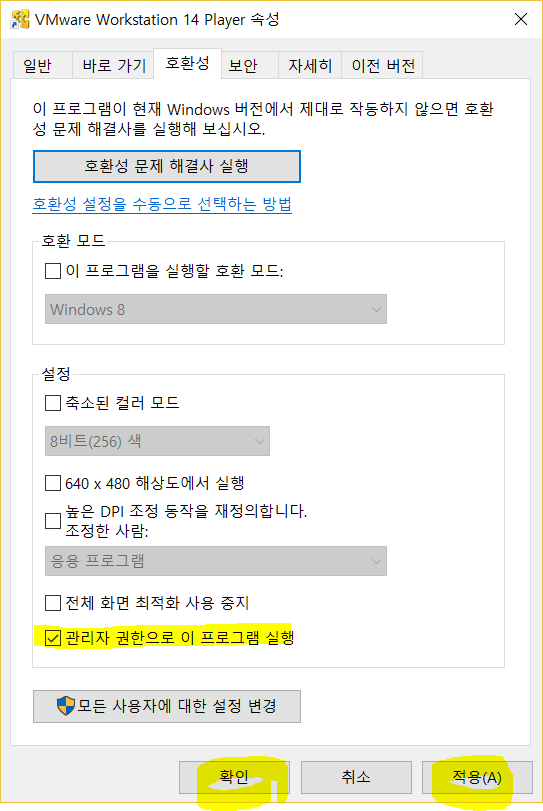 위 이미지의 형광펜으로 표시한 부분을 체크하시고, 적용, 확인 버튼을 누르고 프로그램을 실행합니다. 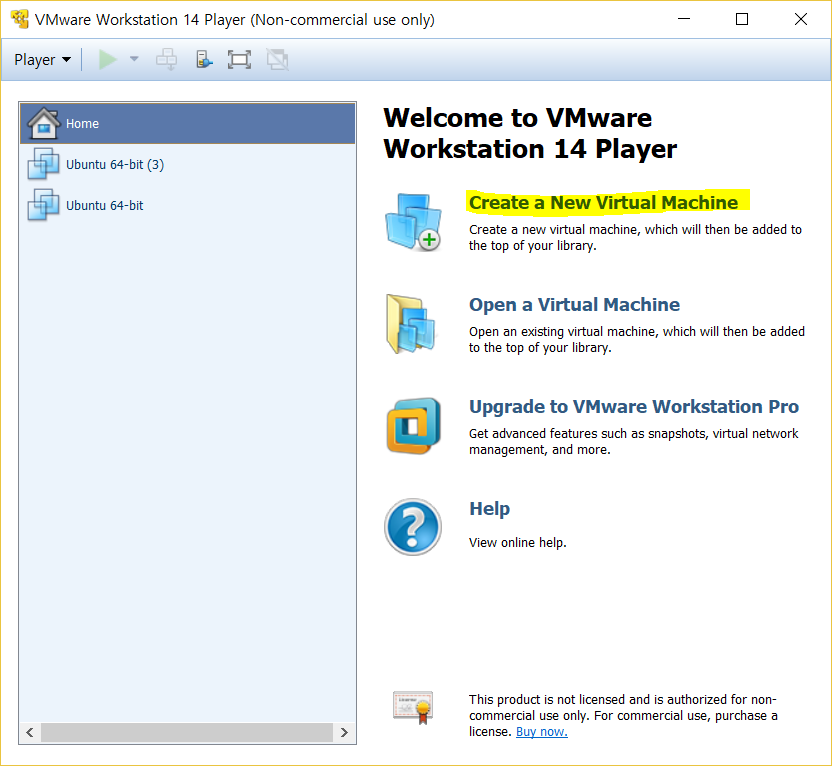 저는 이미 우분투를 설치해서 가상머신이 몇 개 설치되어 있습니다. 설치후 처음 실행하셨다면 파란 부분에 HOME 외엔 아무것도 없을 겁니다. 위 사진에 형광색으로 표시한 Create New Virtual Machine을 누릅니다. 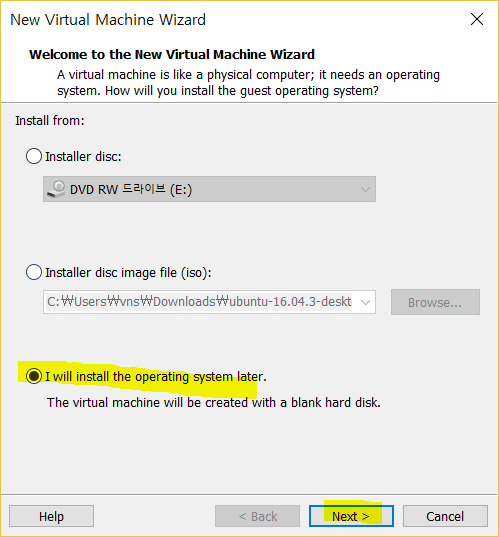 위 이미지 처럼 선택을 하시고 다음으로 넘어 갑니다. 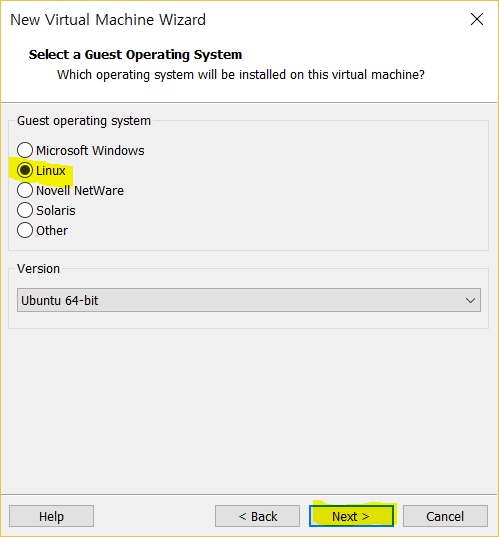 Linux 시스템을 선택하시고 버전은 Ubuntu 64-bit를 선택하고 다음으로 넘어 갑니다. 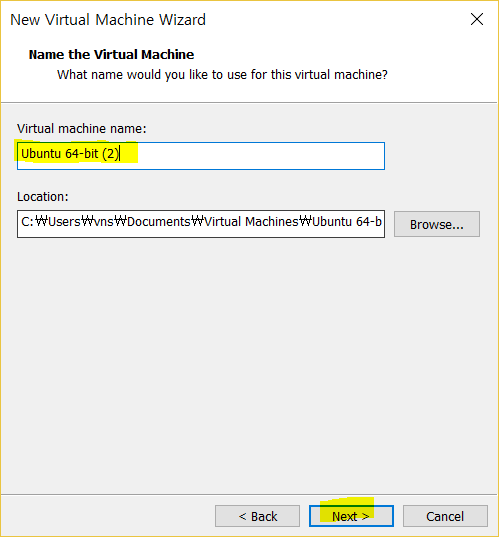 가상머신 이름을 적으시고 다음으로 넘어 갑니다. 저는 귀찮아서 저렇게 지었습니다.ㅎㅎㅎ 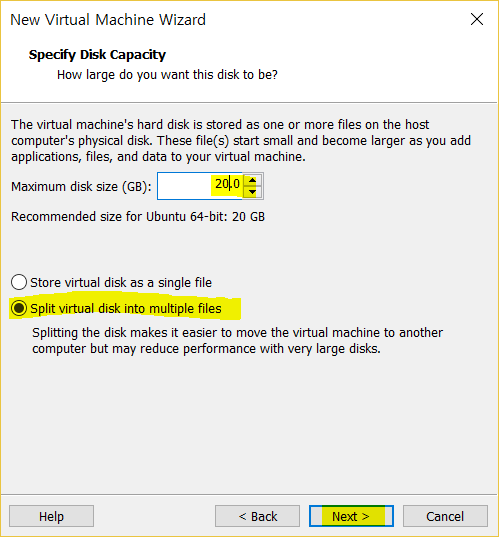 전 포스팅을 위해 가상머신을 만든 거라 20G로 했지만 이 가상환경에서 많은 작업을 하실거면 40G를 추천 합니다. 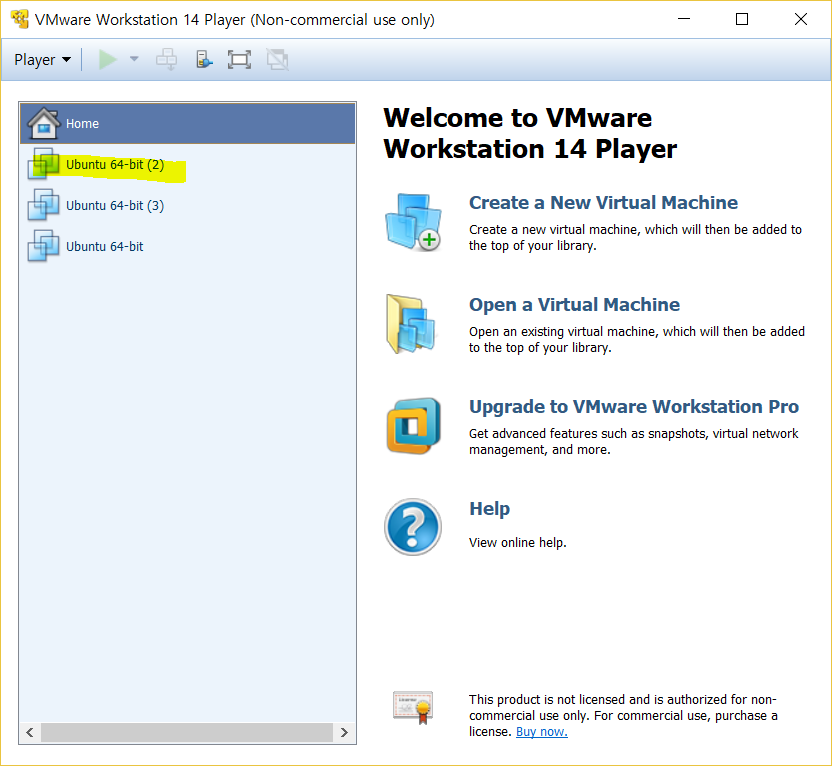 형광펜으로 표시한 부분이 방금 설치한 가상머신입니다. 이제 우분투 바이너리 파일을 설치하겠습니다. 아래 사이트로 들어갑니다. https://www.ubuntu.com/download/desktop GNU 환경을 설치하려면 desktop으로 다운하셔야 합니다. 저는 다른 걸로 설치했었는데 터미널 환경이더라구요.... 그래서 GNU 환경으로 다시 설치했습니다. 다른 분들은 이런 실수 안하시길! 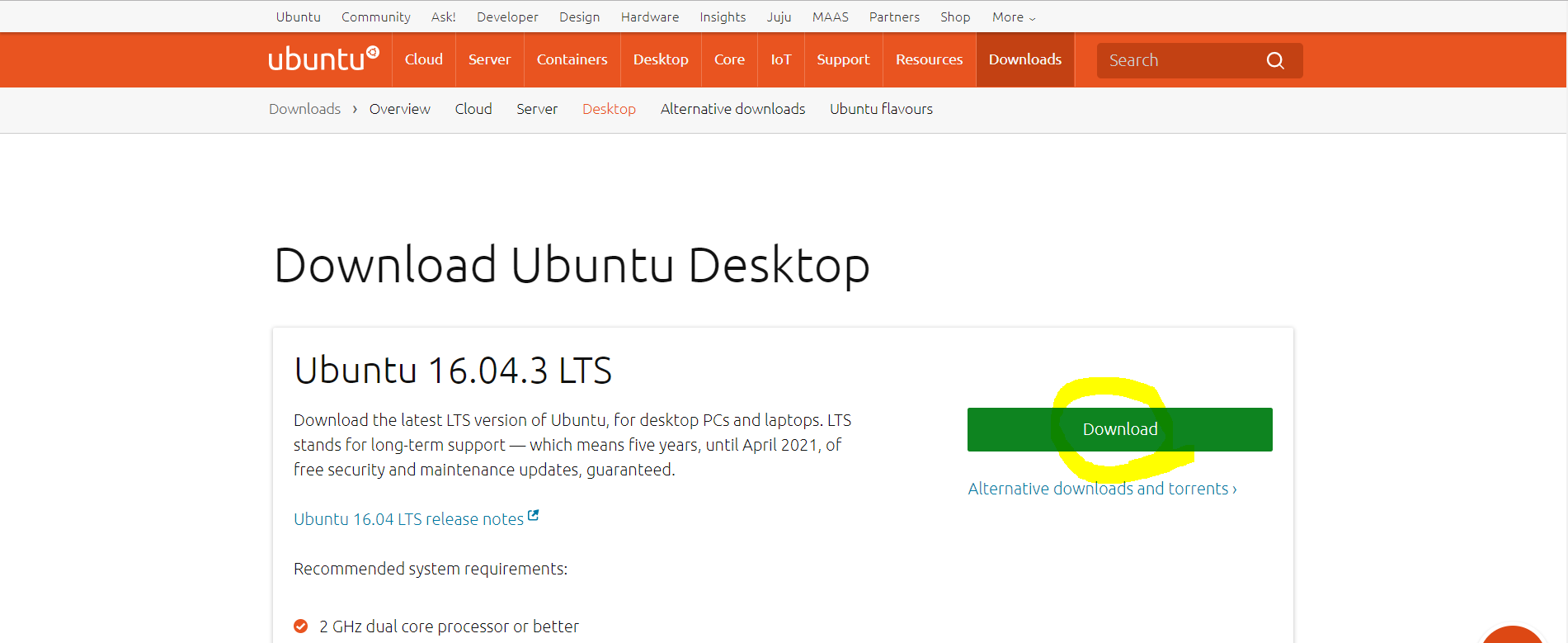 초록색 Download 버튼을 누르고 바뀐 화면에서 스크롤을 내리고, 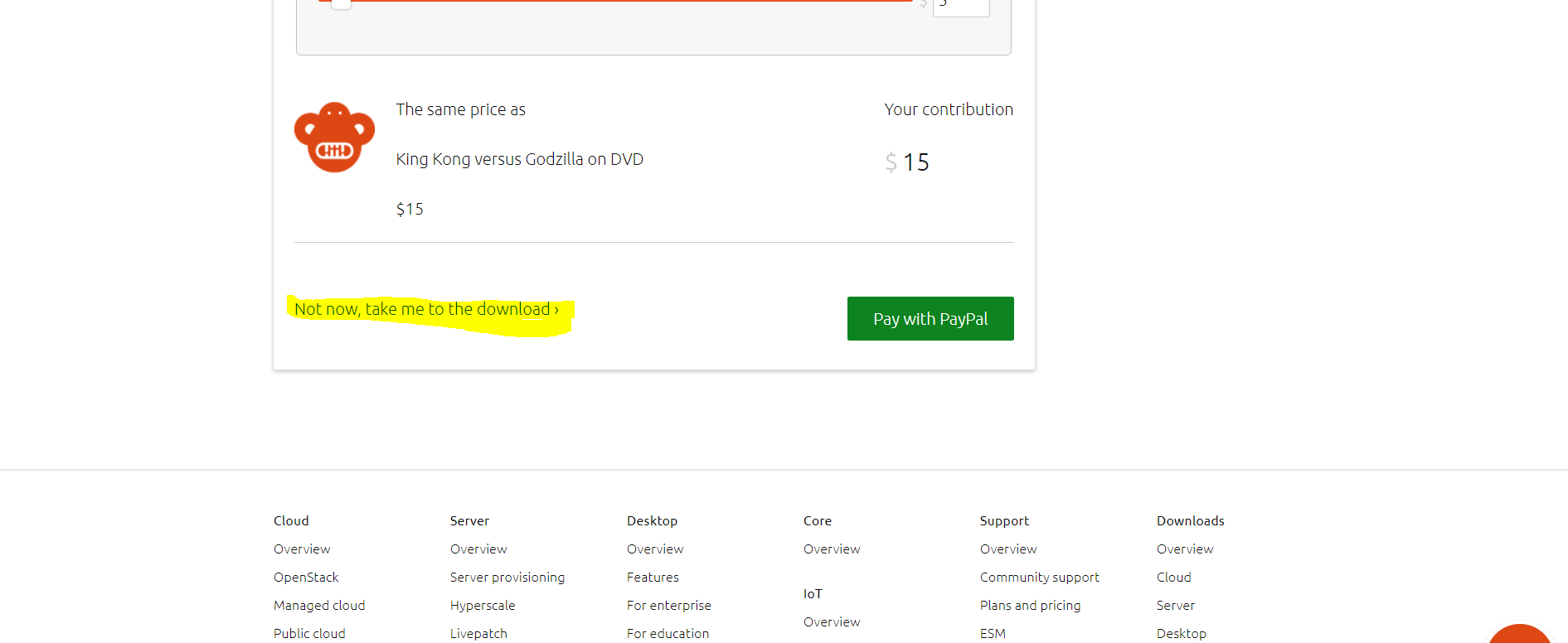 위 이미지에 형광펜으로 표시한 Not now, take me to the download 를 누르면 바로 설치가 시작됩니다. 돈을 지불할 필요가 없습니다!  설치한 우분투 바이너리 파일을 입니다. 설치된 파일의 경로를 잘 기억해 놓으세요. 우분투 가상머신을 설치할 때 이 파일에 접근해야 합니다. 다시 VMware를 실행시킨 다음, 좀 전에 설치한 가상머신(여기선 Ubuntu 64-bit(2))을 마우스 오른쪽 버튼으로 클릭한 다음 setting에 들어갑니다. 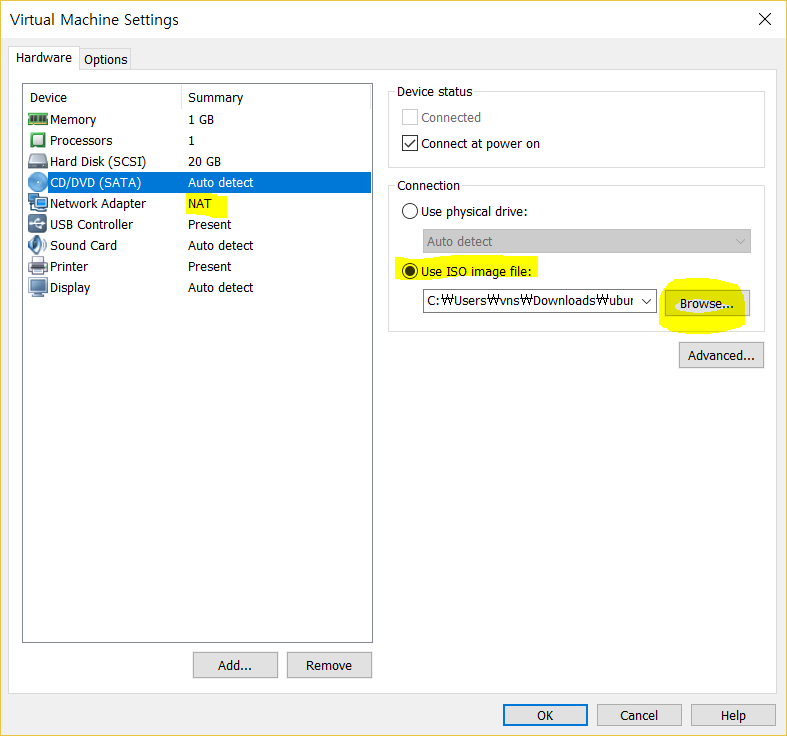 왼쪽의 CD/DVD를 누르면 오른쪽에 이미지와 같은 설정이 뜹니다. Use ISO image file:을 선택하고 Browse...버튼을 눌러서 아까 설치한 우분투 바이너리 파일 경로를 찾아가 파일을 선택합니다. 왼쪽의 Network Adapter는 NAT로 설정해 주시면 됩니다. 그리고 OK 버튼을 누릅니다. 오늘 포스팅은 여기까지! 아직 완전히 설치가 끝난 것이 아닌데요, 캡처 이미지가 워낙 많아서 이후 단계는 다음 포스팅에서 설명해 드리겠습니다.ㅎㅎ 그럼 오늘은 이만!(. .) |
| json metadata | {"tags":["kr","kr-dev","programming","virtualmachine","jjangjjangman"],"image":["https://steemitimages.com/DQmXaYgiJzqUKzdVxjwXERRAF5bpkQTppi91Tm3u2r5dhCf/vm%EC%84%A4%EC%B9%981.PNG","https://steemitimages.com/DQmXEEtv7n9GCdUeAVrTm7vXCSfjjqZ9vjeULdAwxm7wMqT/vm%EC%84%A4%EC%B9%982.PNG","https://steemitimages.com/DQmPyh61YzHLYznKhwMAnSfsJv1iHs6STJ9ATJ6WWAvqT4Y/vm%EC%84%A4%EC%B9%983.PNG","https://steemitimages.com/DQmVYZAydBjUisqXDshqxVBHMZQDpFL9ZYaCrxqFk8fLnoz/vm%EC%84%A4%EC%B9%984.PNG","https://steemitimages.com/DQmWzxQsfV8TtPwxodR8RkKe9jxsDv1uoYdfqNtn1jKogiu/VMware.PNG","https://steemitimages.com/DQmWcoVuJyaZbwFF1AahBthVUwrjy6M8jG16uEMnY4qReYY/vm%EC%84%A4%EC%B9%985.PNG","https://steemitimages.com/DQmb7BFfQLp55uGVdAhmtwA5vDuC67sdmk57fK76VVdkxGR/vm%EC%84%A4%EC%B9%986.PNG","https://steemitimages.com/DQmYsjQbHfdgxSzptHBECn6eDkp8xfYKshP4rRPVK3NMvq2/vm%EC%84%A4%EC%B9%987.PNG","https://steemitimages.com/DQmRLDTMgv2HuybpKdNJYfCae4QsifW7bjnzdTMzCQeTwCa/vm%EC%84%A4%EC%B9%988.PNG","https://steemitimages.com/DQmRJjc2BH418oPAcQ4J3g6EFCDzs4r41XRvQLpBbmNcDb1/vm%EC%84%A4%EC%B9%989.PNG","https://steemitimages.com/DQmNviPaXYE8zYBA4GkxVhbig84j6sTvxgPJQBu983b4dMj/vm%EC%84%A4%EC%B9%9810.PNG","https://steemitimages.com/DQmZ8ANF5udnUDRFyPNnMdF6dxVUsFeSRL3gk2JLWsrBvRn/vm%EC%84%A4%EC%B9%9811.PNG","https://steemitimages.com/DQmPwUB992SdCH3wDs28vGj2ikNDo7sa5w8Fm35jSJ5Yv4n/vm%EC%84%A4%EC%B9%9812.PNG","https://steemitimages.com/DQmcSWC5oicZiCyowFTAc4fT6zBv2Y9VYV5sbNYF8M63Waa/vm%EC%84%A4%EC%B9%9813.PNG","https://steemitimages.com/DQmW2d9vGyoJN5gkjoRT3htwNTJmy6uAoFWAdUjaUncJc4b/vm%EC%84%A4%EC%B9%9814.PNG","https://steemitimages.com/DQmU9wirqeXzgqVko6Rq71AXdLGT67KLpnZFFwC6fiGGCus/vm%EC%84%A4%EC%B9%9815.PNG"],"links":["https://www.vmware.com/kr.html","https://www.ubuntu.com/download/desktop"],"app":"steemit/0.1","format":"markdown"} |
| parent author | |
| parent permlink | kr |
| permlink | tensorflow-2 |
| title | [딥러닝]Tensorflow 안드로이드 빌드를 위한 가상환경 준비하기2 |
| Transaction Info | Block #20380195/Trx bdab0c68eb7c83b6a809993b97c274d146c5c08a |
View Raw JSON Data
{
"block": 20380195,
"op": [
"comment",
{
"author": "soosan",
"body": "안녕하세요, 개발자 soosan입니다.\n\n\n이번 포스팅에선 VMware를 설치해보도록 하겠습니다.\nVMware는 가상머신의 일종입니다.\n현재 PC에 설치되어 있는 운영체제에 가상머신을 설치해서 다른 운영체제를 설치하여 사용할 수 있게 해주는 프로그램입니다.\n저는 윈도우 유저인데요, 윈도우에 우분투를 설치하기 위해 VMware를 설치하려고 합니다.\n\n저번 포스팅에도 언급했지만\nTensorflow를 안드로이드로 빌드할 때 Bazel이라는 프로그램을 사용하는데요,\nBazel이 리눅스 환경에서 잘 돌아간다고 하여 우분투를 설치하였습니다.\n저는 Windows에서 빌드를 실패를 했습니다.ㅜㅜ\n\n\n\n이제 VMware 설치를 시작해 볼까요?\n\nhttps://www.vmware.com/kr.html\n\n위 사이트로 가셔서 VMware Workstation Player를 설치해보도록 하겠습니다.\n\n\n\n\n형광펜으로 표시한 다운로드 페이지로 갑니다.\n\n\n\n형광펜으로 표시했는데 잘 안보이네요ㅜㅜ\n제품 다운로드 부문에서 Workstation Player 페이지로 갑니다.\n\n\n\n\n\n제 운영체제는 Windows 64비트이기 때문에 형광펜으로 칠한 것을 다운 받았습니다.\nDownload 버튼을 누르면 실행파일 설치가 시작됩니다.\n\n\n\n위 사진이 설치된 파일입니다.\n더블 클릭하여 실행시켜 설치를 합니다.\n이 부분은 어렵지 않으니 캡처 이미지를 생략하겠습니다.\n\n\n\n설치를 완료하면 위와 같은 아이콘이 바탕화면에 설치됩니다.\n실행하기 전에 아이콘을 마우스 오른쪽 버튼으로 클릭해서 속성으로 들어갑니다.\n\n\n\n\n\n위 이미지의 형광펜으로 표시한 부분을 체크하시고, 적용, 확인 버튼을 누르고\n프로그램을 실행합니다.\n\n\n\n\n저는 이미 우분투를 설치해서 가상머신이 몇 개 설치되어 있습니다.\n설치후 처음 실행하셨다면 파란 부분에 HOME 외엔 아무것도 없을 겁니다.\n위 사진에 형광색으로 표시한 Create New Virtual Machine을 누릅니다.\n\n\n\n\n위 이미지 처럼 선택을 하시고 다음으로 넘어 갑니다.\n\n\n\n Linux 시스템을 선택하시고 버전은 Ubuntu 64-bit를 선택하고 다음으로 넘어 갑니다.\n\n\n\n\n가상머신 이름을 적으시고 다음으로 넘어 갑니다.\n저는 귀찮아서 저렇게 지었습니다.ㅎㅎㅎ\n\n\n\n 전 포스팅을 위해 가상머신을 만든 거라 20G로 했지만\n이 가상환경에서 많은 작업을 하실거면 40G를 추천 합니다.\n\n\n\n형광펜으로 표시한 부분이 방금 설치한 가상머신입니다.\n\n이제 우분투 바이너리 파일을 설치하겠습니다.\n\n아래 사이트로 들어갑니다.\n\nhttps://www.ubuntu.com/download/desktop\n\nGNU 환경을 설치하려면 desktop으로 다운하셔야 합니다.\n저는 다른 걸로 설치했었는데 터미널 환경이더라구요....\n그래서 GNU 환경으로 다시 설치했습니다.\n다른 분들은 이런 실수 안하시길!\n\n\n\n\n\n\n초록색 Download 버튼을 누르고 바뀐 화면에서 스크롤을 내리고,\n\n\n\n\n \n위 이미지에 형광펜으로 표시한 Not now, take me to the download 를 누르면 바로 설치가 시작됩니다.\n돈을 지불할 필요가 없습니다!\n\n\n\n\n\n설치한 우분투 바이너리 파일을 입니다.\n설치된 파일의 경로를 잘 기억해 놓으세요.\n우분투 가상머신을 설치할 때 이 파일에 접근해야 합니다.\n\n다시 VMware를 실행시킨 다음,\n좀 전에 설치한 가상머신(여기선 Ubuntu 64-bit(2))을 마우스 오른쪽 버튼으로 클릭한 다음 \nsetting에 들어갑니다.\n\n\n \n왼쪽의 CD/DVD를 누르면 오른쪽에 이미지와 같은 설정이 뜹니다.\nUse ISO image file:을 선택하고\nBrowse...버튼을 눌러서 아까 설치한 우분투 바이너리 파일 경로를 찾아가 파일을 선택합니다.\n\n왼쪽의 Network Adapter는 NAT로 설정해 주시면 됩니다.\n그리고 OK 버튼을 누릅니다.\n\n오늘 포스팅은 여기까지!\n아직 완전히 설치가 끝난 것이 아닌데요,\n캡처 이미지가 워낙 많아서 이후 단계는 다음 포스팅에서 설명해 드리겠습니다.ㅎㅎ\n\n그럼 오늘은 이만!(. .)",
"json_metadata": "{\"tags\":[\"kr\",\"kr-dev\",\"programming\",\"virtualmachine\",\"jjangjjangman\"],\"image\":[\"https://steemitimages.com/DQmXaYgiJzqUKzdVxjwXERRAF5bpkQTppi91Tm3u2r5dhCf/vm%EC%84%A4%EC%B9%981.PNG\",\"https://steemitimages.com/DQmXEEtv7n9GCdUeAVrTm7vXCSfjjqZ9vjeULdAwxm7wMqT/vm%EC%84%A4%EC%B9%982.PNG\",\"https://steemitimages.com/DQmPyh61YzHLYznKhwMAnSfsJv1iHs6STJ9ATJ6WWAvqT4Y/vm%EC%84%A4%EC%B9%983.PNG\",\"https://steemitimages.com/DQmVYZAydBjUisqXDshqxVBHMZQDpFL9ZYaCrxqFk8fLnoz/vm%EC%84%A4%EC%B9%984.PNG\",\"https://steemitimages.com/DQmWzxQsfV8TtPwxodR8RkKe9jxsDv1uoYdfqNtn1jKogiu/VMware.PNG\",\"https://steemitimages.com/DQmWcoVuJyaZbwFF1AahBthVUwrjy6M8jG16uEMnY4qReYY/vm%EC%84%A4%EC%B9%985.PNG\",\"https://steemitimages.com/DQmb7BFfQLp55uGVdAhmtwA5vDuC67sdmk57fK76VVdkxGR/vm%EC%84%A4%EC%B9%986.PNG\",\"https://steemitimages.com/DQmYsjQbHfdgxSzptHBECn6eDkp8xfYKshP4rRPVK3NMvq2/vm%EC%84%A4%EC%B9%987.PNG\",\"https://steemitimages.com/DQmRLDTMgv2HuybpKdNJYfCae4QsifW7bjnzdTMzCQeTwCa/vm%EC%84%A4%EC%B9%988.PNG\",\"https://steemitimages.com/DQmRJjc2BH418oPAcQ4J3g6EFCDzs4r41XRvQLpBbmNcDb1/vm%EC%84%A4%EC%B9%989.PNG\",\"https://steemitimages.com/DQmNviPaXYE8zYBA4GkxVhbig84j6sTvxgPJQBu983b4dMj/vm%EC%84%A4%EC%B9%9810.PNG\",\"https://steemitimages.com/DQmZ8ANF5udnUDRFyPNnMdF6dxVUsFeSRL3gk2JLWsrBvRn/vm%EC%84%A4%EC%B9%9811.PNG\",\"https://steemitimages.com/DQmPwUB992SdCH3wDs28vGj2ikNDo7sa5w8Fm35jSJ5Yv4n/vm%EC%84%A4%EC%B9%9812.PNG\",\"https://steemitimages.com/DQmcSWC5oicZiCyowFTAc4fT6zBv2Y9VYV5sbNYF8M63Waa/vm%EC%84%A4%EC%B9%9813.PNG\",\"https://steemitimages.com/DQmW2d9vGyoJN5gkjoRT3htwNTJmy6uAoFWAdUjaUncJc4b/vm%EC%84%A4%EC%B9%9814.PNG\",\"https://steemitimages.com/DQmU9wirqeXzgqVko6Rq71AXdLGT67KLpnZFFwC6fiGGCus/vm%EC%84%A4%EC%B9%9815.PNG\"],\"links\":[\"https://www.vmware.com/kr.html\",\"https://www.ubuntu.com/download/desktop\"],\"app\":\"steemit/0.1\",\"format\":\"markdown\"}",
"parent_author": "",
"parent_permlink": "kr",
"permlink": "tensorflow-2",
"title": "[딥러닝]Tensorflow 안드로이드 빌드를 위한 가상환경 준비하기2"
}
],
"op_in_trx": 0,
"timestamp": "2018-03-04T12:20:45",
"trx_id": "bdab0c68eb7c83b6a809993b97c274d146c5c08a",
"trx_in_block": 50,
"virtual_op": 0
}2018/03/03 09:33:33
2018/03/03 09:33:33
| author | soosan |
| permlink | soosan |
| voter | relaxkim |
| weight | 100 (1.00%) |
| Transaction Info | Block #20348057/Trx 4c982c7f51f2d52af079652d96be9e1843505672 |
View Raw JSON Data
{
  "block": 20348057,
  "op": [
    "vote",
    {
      "author": "soosan",
      "permlink": "soosan",
      "voter": "relaxkim",
      "weight": 100
    }
  ],
  "op_in_trx": 0,
  "timestamp": "2018-03-03T09:33:33",
  "trx_id": "4c982c7f51f2d52af079652d96be9e1843505672",
  "trx_in_block": 8,
  "virtual_op": 0
}relaxkimreplied to @soosan / re-soosan-soosan-20180303t093330503z2018/03/03 09:33:30
relaxkimreplied to @soosan / re-soosan-soosan-20180303t093330503z
2018/03/03 09:33:30
| author | relaxkim |
| body | 반가워요~ [스팀잇 처음 시작하는 분들을 위한 즐겨찾기 페이지](https://steemit.com/kr/@relaxkim/5ejgis) 도움 되셨으면 좋겠어요. |
| json metadata | {"tags":["newbie"],"links":["https://steemit.com/kr/@relaxkim/5ejgis"],"app":"steemit/0.1"} |
| parent author | soosan |
| parent permlink | soosan |
| permlink | re-soosan-soosan-20180303t093330503z |
| title | |
| Transaction Info | Block #20348056/Trx c61e775ee129b3baed6efb650c1aa4564d60aeb3 |
View Raw JSON Data
{
  "block": 20348056,
  "op": [
    "comment",
    {
      "author": "relaxkim",
      "body": "반가워요~\n[스팀잇 처음 시작하는 분들을 위한 즐겨찾기 페이지](https://steemit.com/kr/@relaxkim/5ejgis)\n도움 되셨으면 좋겠어요.",
      "json_metadata": "{\"tags\":[\"newbie\"],\"links\":[\"https://steemit.com/kr/@relaxkim/5ejgis\"],\"app\":\"steemit/0.1\"}",
      "parent_author": "soosan",
      "parent_permlink": "soosan",
      "permlink": "re-soosan-soosan-20180303t093330503z",
      "title": ""
    }
  ],
  "op_in_trx": 0,
  "timestamp": "2018-03-03T09:33:30",
  "trx_id": "c61e775ee129b3baed6efb650c1aa4564d60aeb3",
  "trx_in_block": 17,
  "virtual_op": 0
}fel1xwupvoted (100.00%) @soosan / tensorflow-12018/03/03 08:24:42
fel1xwupvoted (100.00%) @soosan / tensorflow-1
2018/03/03 08:24:42
| author | soosan |
| permlink | tensorflow-1 |
| voter | fel1xw |
| weight | 10000 (100.00%) |
| Transaction Info | Block #20346682/Trx 8d9393e44b8612f4a336a4d7ba0ebdeca7a6eeb2 |
View Raw JSON Data
{
  "block": 20346682,
  "op": [
    "vote",
    {
      "author": "soosan",
      "permlink": "tensorflow-1",
      "voter": "fel1xw",
      "weight": 10000
    }
  ],
  "op_in_trx": 0,
  "timestamp": "2018-03-03T08:24:42",
  "trx_id": "8d9393e44b8612f4a336a4d7ba0ebdeca7a6eeb2",
  "trx_in_block": 18,
  "virtual_op": 0
}kscupvoted (21.00%) @soosan / tensorflow-12018/03/03 07:36:12
kscupvoted (21.00%) @soosan / tensorflow-1
2018/03/03 07:36:12
| author | soosan |
| permlink | tensorflow-1 |
| voter | ksc |
| weight | 2100 (21.00%) |
| Transaction Info | Block #20345712/Trx 138f69e8c3d395a6c99a4da4cc3df5394a98af6a |
View Raw JSON Data
{
  "block": 20345712,
  "op": [
    "vote",
    {
      "author": "soosan",
      "permlink": "tensorflow-1",
      "voter": "ksc",
      "weight": 2100
    }
  ],
  "op_in_trx": 0,
  "timestamp": "2018-03-03T07:36:12",
  "trx_id": "138f69e8c3d395a6c99a4da4cc3df5394a98af6a",
  "trx_in_block": 9,
  "virtual_op": 0
}starlight0xupvoted (100.00%) @soosan / tensorflow-12018/03/03 06:59:51
starlight0xupvoted (100.00%) @soosan / tensorflow-1
2018/03/03 06:59:51
| author | soosan |
| permlink | tensorflow-1 |
| voter | starlight0x |
| weight | 10000 (100.00%) |
| Transaction Info | Block #20344985/Trx d1beda6194533161bc8b091d686c482da3e1b057 |
View Raw JSON Data
{
  "block": 20344985,
  "op": [
    "vote",
    {
      "author": "soosan",
      "permlink": "tensorflow-1",
      "voter": "starlight0x",
      "weight": 10000
    }
  ],
  "op_in_trx": 0,
  "timestamp": "2018-03-03T06:59:51",
  "trx_id": "d1beda6194533161bc8b091d686c482da3e1b057",
  "trx_in_block": 19,
  "virtual_op": 0
}soosanupvoted (100.00%) @soosan / tensorflow-12018/03/03 06:51:18
soosanupvoted (100.00%) @soosan / tensorflow-1
2018/03/03 06:51:18
| author | soosan |
| permlink | tensorflow-1 |
| voter | soosan |
| weight | 10000 (100.00%) |
| Transaction Info | Block #20344814/Trx 63116d2acfb2564c835306cee7965556b8e246c6 |
View Raw JSON Data
{
  "block": 20344814,
  "op": [
    "vote",
    {
      "author": "soosan",
      "permlink": "tensorflow-1",
      "voter": "soosan",
      "weight": 10000
    }
  ],
  "op_in_trx": 0,
  "timestamp": "2018-03-03T06:51:18",
  "trx_id": "63116d2acfb2564c835306cee7965556b8e246c6",
  "trx_in_block": 41,
  "virtual_op": 0
}soosanpublished a new post: tensorflow-12018/03/03 06:51:18
soosanpublished a new post: tensorflow-1
2018/03/03 06:51:18
| author | soosan |
| body | 안녕하세요, 개발자 soosan 입니다. 저는 윈도우 유저입니다. 평생 윈도우만 써왔기 때문에 모든 작업들을 윈도우에서 했어요. 그런데 최근에 졸업작품 작업을 하는데 윈도우에서 작업하는 데 어려움을 겪었습니다...ㅜㅜ Tensorflow를 안드로이드로 빌드를 하려고 구글링을 해보았는데 많은 개발자분들이 리눅스 환경에서 작업을 하시더라구요... 그래도! 윈도우를 고집하며 윈도우 유저분들의 블로그들을 방문하며 열심히 빌드를 시도했습니다. 가상머신을 사용하면 혹시나 기존 윈도우가 날라가진 않을까...걱정되서 윈도우에서 계속 작업을 해보았습니다. 간혹 실수로 기존 운영체제를 날리신 분들도 있다고 들었거든요....ㅎㅎ 2주간 오류를 고쳐가며, msys2, bazel, Android ndk, Docker 등을 설치해 가며 빌드를 시도해 보았지만.... 저는 실패를 했습니다ㅜㅜ 2주가 지나서야 가상머신을 사용하기로 했습니다. Ubuntu를 설치할까, Centos를 설치할까 고민하다가 선배의 추천으로 우분투를 깔기로 했습니다. 처음엔 예전에 어쩌다 설치한 Hyper-V를 사용해 보았습니다. Hyper-V를 사용하는 사람이 많지 않아서 자료도 많지 않더라구요. 열심히 따라 해보았지만 계속 오류가 나서....결국 익숙한 VMware을 설치했습니다. 리눅스 강의를 수강할 때 사용해 본적이 있어서 VMware을 선택했습니다.  이렇게 바탕화면에 바로가기 아이콘이 설치되었네요ㅎㅎ VMware에서 설치할 때도 여러 시행 착오가 있었습니다.ㅜㅜ 그래서 우분투 설치하는 데만 하루 이상을 소비했어요ㅜㅜ 정말이지 오기가 생기더라구요ㅎㅎㅎㅎ 그렇게 이틀 걸려 무사히 Ubuntu(16.04)를 설치했습니다!! 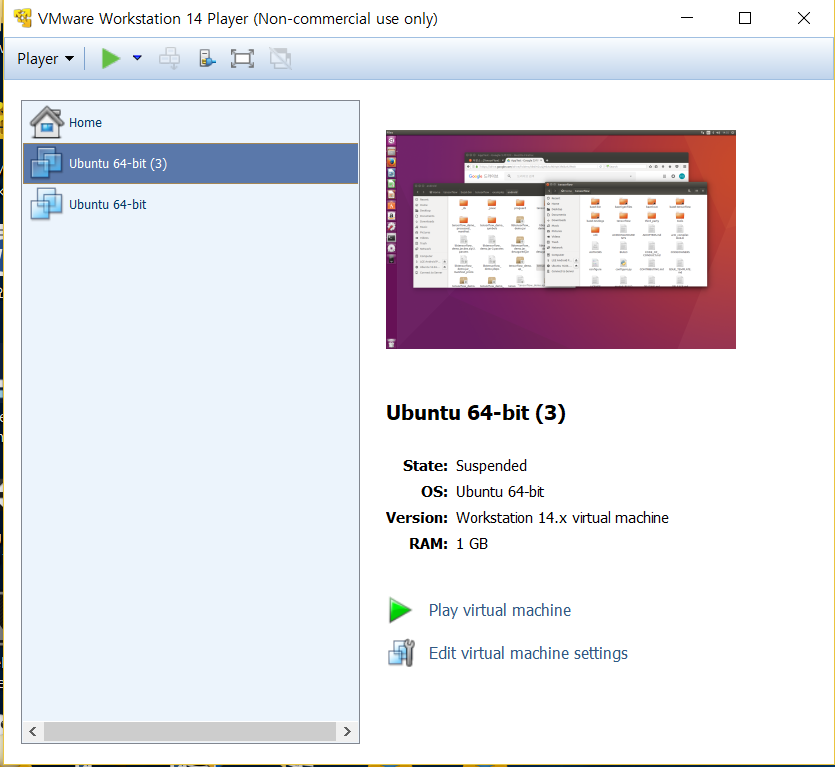 위 사진에서 VMware의 가상환경에서 Ubuntu가 설치된 것을 볼 수 있습니다. 혹시나 다른 분들께 도움이 될까하여 다음 포스팅에서는 우분투 설치 과정을 좀더 자세히 포시팅하려고 합니다ㅎㅎ 이미 이와 관련된 많은 글들이 있지만 그럼 이만! (. .) |
| json metadata | {"tags":["kr","kr-dev","programming","tensorflow-tutorial","jjangjjangman"],"image":["https://steemitimages.com/DQmWzxQsfV8TtPwxodR8RkKe9jxsDv1uoYdfqNtn1jKogiu/VMware.PNG","https://steemitimages.com/DQmQ86ang1vdb6nQB6rnuK3fb3PymkGBXZ2pdbn1Sk1XtzJ/VMware2.PNG"],"app":"steemit/0.1","format":"markdown"} |
| parent author | |
| parent permlink | kr |
| permlink | tensorflow-1 |
| title | [딥러닝]Tensorflow 안드로이드 빌드를 위한 가상환경 준비하기1 |
| Transaction Info | Block #20344814/Trx 63116d2acfb2564c835306cee7965556b8e246c6 |
View Raw JSON Data
{
"block": 20344814,
"op": [
"comment",
{
"author": "soosan",
"body": "안녕하세요, 개발자 soosan 입니다.\n\n저는 윈도우 유저입니다.\n평생 윈도우만 써왔기 때문에 모든 작업들을 윈도우에서 했어요.\n그런데 최근에 졸업작품 작업을 하는데 윈도우에서 작업하는 데 어려움을 겪었습니다...ㅜㅜ\nTensorflow를 안드로이드로 빌드를 하려고 구글링을 해보았는데\n많은 개발자분들이 리눅스 환경에서 작업을 하시더라구요...\n그래도! 윈도우를 고집하며 윈도우 유저분들의 블로그들을 방문하며 열심히 빌드를 시도했습니다.\n가상머신을 사용하면 혹시나 기존 윈도우가 날라가진 않을까...걱정되서 \n윈도우에서 계속 작업을 해보았습니다.\n\n간혹 실수로 기존 운영체제를 날리신 분들도 있다고 들었거든요....ㅎㅎ\n2주간 오류를 고쳐가며, msys2, bazel, Android ndk, Docker 등을 설치해 가며 빌드를 시도해 보았지만....\n저는 실패를 했습니다ㅜㅜ\n\n2주가 지나서야 가상머신을 사용하기로 했습니다.\nUbuntu를 설치할까, Centos를 설치할까 고민하다가 선배의 추천으로 우분투를 깔기로 했습니다.\n처음엔 예전에 어쩌다 설치한 Hyper-V를 사용해 보았습니다.\nHyper-V를 사용하는 사람이 많지 않아서 자료도 많지 않더라구요.\n열심히 따라 해보았지만 계속 오류가 나서....결국 익숙한 VMware을 설치했습니다.\n리눅스 강의를 수강할 때 사용해 본적이 있어서 VMware을 선택했습니다.\n\n\n\n이렇게 바탕화면에 바로가기 아이콘이 설치되었네요ㅎㅎ\n\nVMware에서 설치할 때도 여러 시행 착오가 있었습니다.ㅜㅜ \n그래서 우분투 설치하는 데만 하루 이상을 소비했어요ㅜㅜ\n정말이지 오기가 생기더라구요ㅎㅎㅎㅎ\n그렇게 이틀 걸려 무사히 Ubuntu(16.04)를 설치했습니다!!\n\n\n\n\n위 사진에서 VMware의 가상환경에서 Ubuntu가 설치된 것을 볼 수 있습니다.\n\n혹시나 다른 분들께 도움이 될까하여 다음 포스팅에서는 우분투 설치 과정을 좀더 자세히 포시팅하려고 합니다ㅎㅎ\n이미 이와 관련된 많은 글들이 있지만\n\n그럼 이만! (. .)",
"json_metadata": "{\"tags\":[\"kr\",\"kr-dev\",\"programming\",\"tensorflow-tutorial\",\"jjangjjangman\"],\"image\":[\"https://steemitimages.com/DQmWzxQsfV8TtPwxodR8RkKe9jxsDv1uoYdfqNtn1jKogiu/VMware.PNG\",\"https://steemitimages.com/DQmQ86ang1vdb6nQB6rnuK3fb3PymkGBXZ2pdbn1Sk1XtzJ/VMware2.PNG\"],\"app\":\"steemit/0.1\",\"format\":\"markdown\"}",
"parent_author": "",
"parent_permlink": "kr",
"permlink": "tensorflow-1",
"title": "[딥러닝]Tensorflow 안드로이드 빌드를 위한 가상환경 준비하기1"
}
],
"op_in_trx": 0,
"timestamp": "2018-03-03T06:51:18",
"trx_id": "63116d2acfb2564c835306cee7965556b8e246c6",
"trx_in_block": 41,
"virtual_op": 0
}2018/03/02 19:53:51
2018/03/02 19:53:51
| author | soosan |
| permlink | soosan |
| voter | outis410 |
| weight | 2000 (20.00%) |
| Transaction Info | Block #20331667/Trx d1aded7d4a3cbf17c01b6d7bcc11a355be9d5a68 |
View Raw JSON Data
{
  "block": 20331667,
  "op": [
    "vote",
    {
      "author": "soosan",
      "permlink": "soosan",
      "voter": "outis410",
      "weight": 2000
    }
  ],
  "op_in_trx": 0,
  "timestamp": "2018-03-02T19:53:51",
  "trx_id": "d1aded7d4a3cbf17c01b6d7bcc11a355be9d5a68",
  "trx_in_block": 8,
  "virtual_op": 0
}2018/03/01 12:25:06
2018/03/01 12:25:06
| author | soosan |
| permlink | soosan |
| voter | zinasura |
| weight | 10000 (100.00%) |
| Transaction Info | Block #20293919/Trx a88277e6eeed32be87909419e2efaba53e79e4f3 |
View Raw JSON Data
{
  "block": 20293919,
  "op": [
    "vote",
    {
      "author": "soosan",
      "permlink": "soosan",
      "voter": "zinasura",
      "weight": 10000
    }
  ],
  "op_in_trx": 0,
  "timestamp": "2018-03-01T12:25:06",
  "trx_id": "a88277e6eeed32be87909419e2efaba53e79e4f3",
  "trx_in_block": 33,
  "virtual_op": 0
}2018/03/01 05:45:57
2018/03/01 05:45:57
| author | wcn00133 |
| body | 아아 아두이노 수업 들으세요?? 저두 지금 졸업작품을 아두이노를 이용해서 만들고 있는데 필요하신 정보 있으시면 공유해 드릴게요~~ |
| json metadata | {"tags":["newbie"],"app":"steemit/0.1"} |
| parent author | soosan |
| parent permlink | re-wcn00133-re-soosan-soosan-20180301t043521397z |
| permlink | re-soosan-re-wcn00133-re-soosan-soosan-20180301t054558646z |
| title | |
| Transaction Info | Block #20285943/Trx c1e6da05a95e04a8d4bf4d70b6fafe5b787513ab |
View Raw JSON Data
{
  "block": 20285943,
  "op": [
    "comment",
    {
      "author": "wcn00133",
      "body": "아아 아두이노 수업 들으세요?? 저두 지금 졸업작품을 아두이노를 이용해서 만들고 있는데 필요하신 정보 있으시면 공유해 드릴게요~~",
      "json_metadata": "{\"tags\":[\"newbie\"],\"app\":\"steemit/0.1\"}",
      "parent_author": "soosan",
      "parent_permlink": "re-wcn00133-re-soosan-soosan-20180301t043521397z",
      "permlink": "re-soosan-re-wcn00133-re-soosan-soosan-20180301t054558646z",
      "title": ""
    }
  ],
  "op_in_trx": 0,
  "timestamp": "2018-03-01T05:45:57",
  "trx_id": "c1e6da05a95e04a8d4bf4d70b6fafe5b787513ab",
  "trx_in_block": 26,
  "virtual_op": 0
}peanutbutterreplied to @soosan / re-soosan-soosan-20180301t052853542z2018/03/01 05:28:57
peanutbutterreplied to @soosan / re-soosan-soosan-20180301t052853542z
2018/03/01 05:28:57
| author | peanutbutter |
| body | 안녕하세요 @soosan님 스팀잇에 오신걸 환영합니다! 완전 핫한 분야에 관심이 많으시군요 ㅎㅎ 저도 개발자입니다 반갑습니다. 뉴비시라면 [# [제 5회] 뉴비끼리 맞팔 하자!!! EVENT for Newbie](https://steemit.com/kr/@peanutbutter/5-event-for-newbie) 에 참여해보세요. 내 글을 읽어줄 팔로워와 SBD까지 받으실 수 있습니다. |
| json metadata | {"tags":["newbie"],"users":["soosan"],"links":["https://steemit.com/kr/@peanutbutter/5-event-for-newbie"],"app":"steemit/0.1"} |
| parent author | soosan |
| parent permlink | soosan |
| permlink | re-soosan-soosan-20180301t052853542z |
| title | |
| Transaction Info | Block #20285603/Trx bc0df390a6e6452fb79118d64bb3578e17976e95 |
View Raw JSON Data
{
  "block": 20285603,
  "op": [
    "comment",
    {
      "author": "peanutbutter",
      "body": "안녕하세요 @soosan님\n스팀잇에 오신걸 환영합니다!\n\n완전 핫한 분야에 관심이 많으시군요 ㅎㅎ\n저도 개발자입니다 반갑습니다.\n\n뉴비시라면 [# [제 5회] 뉴비끼리 맞팔 하자!!! EVENT for Newbie](https://steemit.com/kr/@peanutbutter/5-event-for-newbie) 에 참여해보세요.\n내 글을 읽어줄 팔로워와 SBD까지 받으실 수 있습니다.",
      "json_metadata": "{\"tags\":[\"newbie\"],\"users\":[\"soosan\"],\"links\":[\"https://steemit.com/kr/@peanutbutter/5-event-for-newbie\"],\"app\":\"steemit/0.1\"}",
      "parent_author": "soosan",
      "parent_permlink": "soosan",
      "permlink": "re-soosan-soosan-20180301t052853542z",
      "title": ""
    }
  ],
  "op_in_trx": 0,
  "timestamp": "2018-03-01T05:28:57",
  "trx_id": "bc0df390a6e6452fb79118d64bb3578e17976e95",
  "trx_in_block": 1,
  "virtual_op": 0
}musiciankiyuupvoted (100.00%) @soosan / tensorflow2018/03/01 04:52:21
musiciankiyuupvoted (100.00%) @soosan / tensorflow
2018/03/01 04:52:21
| author | soosan |
| permlink | tensorflow |
| voter | musiciankiyu |
| weight | 10000 (100.00%) |
| Transaction Info | Block #20284872/Trx c69e5307df611c5bff677bccc8efd7e28e2396c5 |
View Raw JSON Data
{
  "block": 20284872,
  "op": [
    "vote",
    {
      "author": "soosan",
      "permlink": "tensorflow",
      "voter": "musiciankiyu",
      "weight": 10000
    }
  ],
  "op_in_trx": 0,
  "timestamp": "2018-03-01T04:52:21",
  "trx_id": "c69e5307df611c5bff677bccc8efd7e28e2396c5",
  "trx_in_block": 32,
  "virtual_op": 0
}soosanfollowed @hackerzizon2018/03/01 04:36:42
soosanfollowed @hackerzizon
2018/03/01 04:36:42
| id | follow |
| json | ["follow",{"follower":"soosan","following":"hackerzizon","what":["blog"]}] |
| required auths | [] |
| required posting auths | ["soosan"] |
| Transaction Info | Block #20284560/Trx d26f8450301358dcea63f4a87856d04aab50544d |
View Raw JSON Data
{
  "block": 20284560,
  "op": [
    "custom_json",
    {
      "id": "follow",
      "json": "[\"follow\",{\"follower\":\"soosan\",\"following\":\"hackerzizon\",\"what\":[\"blog\"]}]",
      "required_auths": [],
      "required_posting_auths": [
        "soosan"
      ]
    }
  ],
  "op_in_trx": 0,
  "timestamp": "2018-03-01T04:36:42",
  "trx_id": "d26f8450301358dcea63f4a87856d04aab50544d",
  "trx_in_block": 8,
  "virtual_op": 0
}soosanfollowed @musiciankiyu2018/03/01 04:36:24
soosanfollowed @musiciankiyu
2018/03/01 04:36:24
| id | follow |
| json | ["follow",{"follower":"soosan","following":"musiciankiyu","what":["blog"]}] |
| required auths | [] |
| required posting auths | ["soosan"] |
| Transaction Info | Block #20284554/Trx 205bea6d7737c04cd9d3cf5da1b7fd07720a2cac |
View Raw JSON Data
{
  "block": 20284554,
  "op": [
    "custom_json",
    {
      "id": "follow",
      "json": "[\"follow\",{\"follower\":\"soosan\",\"following\":\"musiciankiyu\",\"what\":[\"blog\"]}]",
      "required_auths": [],
      "required_posting_auths": [
        "soosan"
      ]
    }
  ],
  "op_in_trx": 0,
  "timestamp": "2018-03-01T04:36:24",
  "trx_id": "205bea6d7737c04cd9d3cf5da1b7fd07720a2cac",
  "trx_in_block": 16,
  "virtual_op": 0
}2018/03/01 04:36:06
2018/03/01 04:36:06
| author | soosan |
| body | 감사합니다~^^ |
| json metadata | {"tags":["newbie"],"app":"steemit/0.1"} |
| parent author | nannana777 |
| parent permlink | re-soosan-soosan-20180228t051712870z |
| permlink | re-nannana777-re-soosan-soosan-20180301t043603020z |
| title | |
| Transaction Info | Block #20284548/Trx 234c0e4b3d9974b500c1b3f52fbe70f182167a7e |
View Raw JSON Data
{
  "block": 20284548,
  "op": [
    "comment",
    {
      "author": "soosan",
      "body": "감사합니다~^^",
      "json_metadata": "{\"tags\":[\"newbie\"],\"app\":\"steemit/0.1\"}",
      "parent_author": "nannana777",
      "parent_permlink": "re-soosan-soosan-20180228t051712870z",
      "permlink": "re-nannana777-re-soosan-soosan-20180301t043603020z",
      "title": ""
    }
  ],
  "op_in_trx": 0,
  "timestamp": "2018-03-01T04:36:06",
  "trx_id": "234c0e4b3d9974b500c1b3f52fbe70f182167a7e",
  "trx_in_block": 0,
  "virtual_op": 0
}soosanfollowed @nannana7772018/03/01 04:36:00
soosanfollowed @nannana777
2018/03/01 04:36:00
| id | follow |
| json | ["follow",{"follower":"soosan","following":"nannana777","what":["blog"]}] |
| required auths | [] |
| required posting auths | ["soosan"] |
| Transaction Info | Block #20284546/Trx 05af5fe32f560493aa95f0189972d61c0850a84b |
View Raw JSON Data
{
  "block": 20284546,
  "op": [
    "custom_json",
    {
      "id": "follow",
      "json": "[\"follow\",{\"follower\":\"soosan\",\"following\":\"nannana777\",\"what\":[\"blog\"]}]",
      "required_auths": [],
      "required_posting_auths": [
        "soosan"
      ]
    }
  ],
  "op_in_trx": 0,
  "timestamp": "2018-03-01T04:36:00",
  "trx_id": "05af5fe32f560493aa95f0189972d61c0850a84b",
  "trx_in_block": 6,
  "virtual_op": 0
}2018/03/01 04:35:33
2018/03/01 04:35:33
| id | follow |
| json | ["follow",{"follower":"soosan","following":"wcn00133","what":["blog"]}] |
| required auths | [] |
| required posting auths | ["soosan"] |
| Transaction Info | Block #20284537/Trx 0da449d6188d36ee7abbb8878a41cb95df49d339 |
View Raw JSON Data
{
  "block": 20284537,
  "op": [
    "custom_json",
    {
      "id": "follow",
      "json": "[\"follow\",{\"follower\":\"soosan\",\"following\":\"wcn00133\",\"what\":[\"blog\"]}]",
      "required_auths": [],
      "required_posting_auths": [
        "soosan"
      ]
    }
  ],
  "op_in_trx": 0,
  "timestamp": "2018-03-01T04:35:33",
  "trx_id": "0da449d6188d36ee7abbb8878a41cb95df49d339",
  "trx_in_block": 43,
  "virtual_op": 0
}Manabar
Voting Power100.00%
Downvote Power100.00%
Resource Credits100.00%
Reputation Progress86.22%
{
  "voting_manabar": {
    "current_mana": 9800,
    "last_update_time": 1520865129
  },
  "downvote_manabar": {
    "current_mana": 0,
    "last_update_time": 1519568958
  },
  "rc_account": {
    "account": "soosan",
    "max_rc": "10433562328",
    "max_rc_creation_adjustment": {
      "amount": "2020748973",
      "nai": "@@000000037",
      "precision": 6
    },
    "rc_manabar": {
      "current_mana": "10433562328",
      "last_update_time": 1537887600
    }
  }
}
Account Metadata
| POSTING JSON METADATA | |
| None | |
| JSON METADATA | |
| None |
{
  "posting_json_metadata": {},
  "json_metadata": {}
}
Auth Keys
Owner
Single Signature
Public Keys
STM61kU1TuCiGf3JFHStP6kGNFg9aXqQm6NDTPXRz8Q4oAyortUtf1/1
Active
Single Signature
Public Keys
STM6RzcKK4PdRWvo2DbLvqbKLVxoR5NdndvF1k1kTMHj7nxf3sipB1/1
Posting
Single Signature
Public Keys
STM64yyXGkzHvAd2DEMuS6caJM1ucPJhPua9dGuYWYaYMf1RmYsXh1/1
Memo
STM5CqrXoyorhqSLCTKRC3YNbNEyaaeeRaheKLiqpLVmyeMYmNxRc
{
  "owner": {
    "account_auths": [],
    "key_auths": [
      [
        "STM61kU1TuCiGf3JFHStP6kGNFg9aXqQm6NDTPXRz8Q4oAyortUtf",
        1
      ]
    ],
    "weight_threshold": 1
  },
  "active": {
    "account_auths": [],
    "key_auths": [
      [
        "STM6RzcKK4PdRWvo2DbLvqbKLVxoR5NdndvF1k1kTMHj7nxf3sipB",
        1
      ]
    ],
    "weight_threshold": 1
  },
  "posting": {
    "account_auths": [],
    "key_auths": [
      [
        "STM64yyXGkzHvAd2DEMuS6caJM1ucPJhPua9dGuYWYaYMf1RmYsXh",
        1
      ]
    ],
    "weight_threshold": 1
  },
  "memo": "STM5CqrXoyorhqSLCTKRC3YNbNEyaaeeRaheKLiqpLVmyeMYmNxRc"
}
Witness Votes
0 / 30
No active witness votes.
[]